自定义 iOS 原生代码
使用 Capacitor 时,我们鼓励你编写 Swift 或 Objective-C 代码来实现应用所需的本机功能。
可能并非所有功能都有 现成的 Capacitor 插件 —— 但这没关系!你完全可以在自己的应用中编写 WebView 可访问的原生代码。
WebView 可访问的原生代码
在 JavaScript 和原生代码之间进行通信的最简单方法,是构建一个仅供你应用内部使用的自定义 Capacitor 插件。
EchoPlugin.swift
首先,创建 EchoPlugin.swift 文件。请参考以下步骤:打开 Xcode,右键单击 App 组(位于 App 目标下),从上下文菜单中选择 New File...,在弹出窗口中选择 Swift File,然后创建该文件。
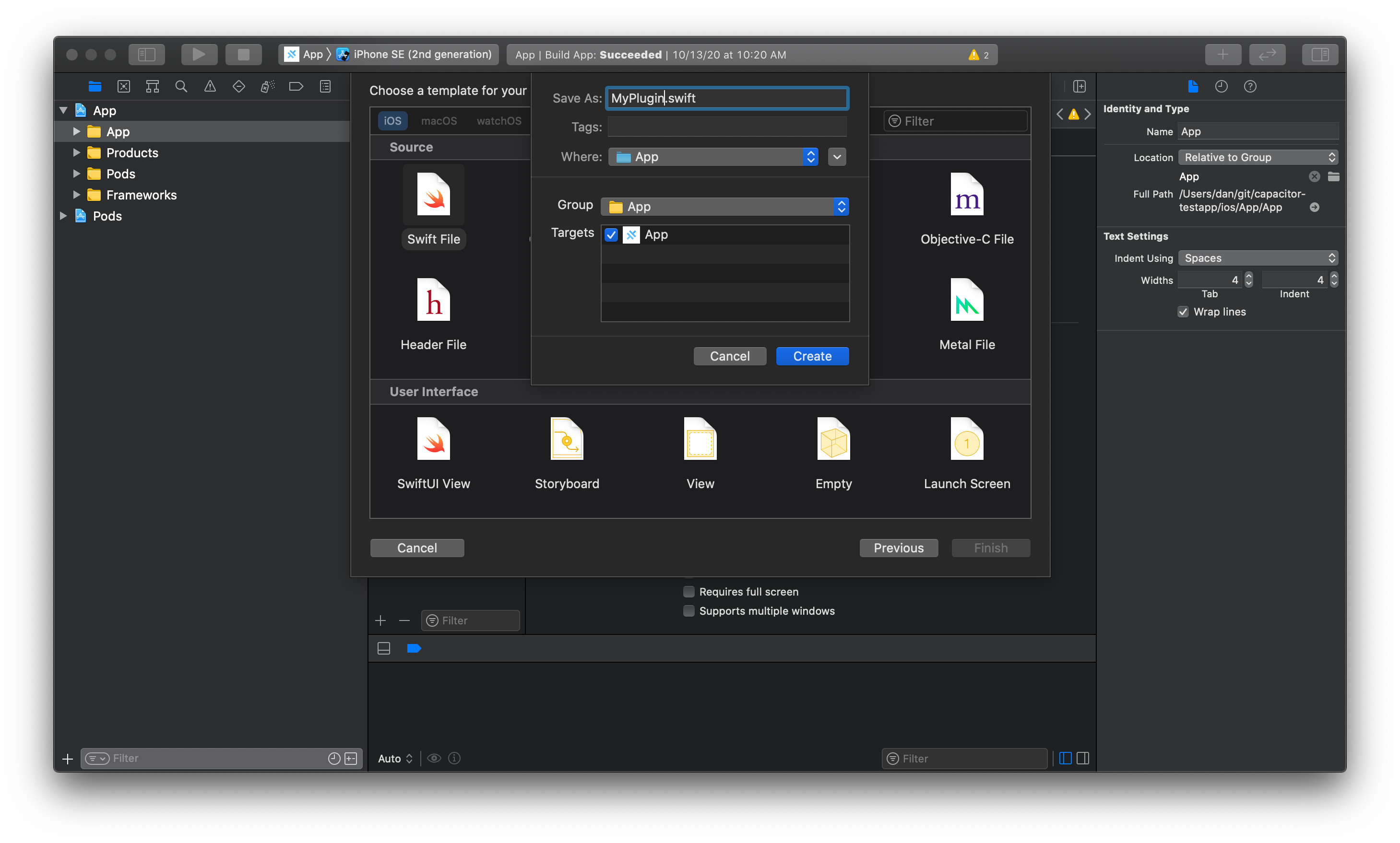
将以下 Swift 代码复制到 EchoPlugin.swift 文件中:
import Capacitor

@objc(EchoPlugin)
public class EchoPlugin: CAPPlugin, CAPBridgedPlugin {
    public let identifier = "EchoPlugin"
    public let jsName = "Echo"
    public let pluginMethods: [CAPPluginMethod] = [
        CAPPluginMethod(name: "echo", returnType: CAPPluginReturnPromise)
    ]

    @objc func echo(_ call: CAPPluginCall) {
        let value = call.getString("value") ?? ""
        call.resolve(["value": value])
    }
}
@objc装饰器是必需的,以确保 Capacitor 运行时(必须使用 Objective-C 来支持动态插件)能够识别它。
注册插件
我们必须在 iOS 端和 Web 端都注册自定义插件,这样 Capacitor 才能在 Swift 和 JavaScript 之间建立桥梁。
MyViewController.swift
创建一个自定义的 MyViewController.swift。
然后,添加一个 capacitorDidLoad() 方法的重写,并注册插件:
override open func capacitorDidLoad() {
    bridge?.registerPluginInstance(EchoPlugin())
}
JavaScript
在 JavaScript 中,我们使用 @capacitor/core 中的 registerPlugin() 来创建一个与我们的 Swift 插件链接的对象。
import { registerPlugin } from '@capacitor/core';

const Echo = registerPlugin('Echo');

export default Echo;
registerPlugin()的第一个参数是插件名称,它必须与EchoPlugin.swift中的jsName相匹配。
TypeScript
我们可以通过定义一个接口,并在调用 registerPlugin() 时使用它,来为我们的链接对象定义类型。
 import { registerPlugin } from '@capacitor/core';

+export interface EchoPlugin {
+  echo(options: { value: string }): Promise<{ value: string }>;
+}

-const Echo = registerPlugin('Echo');
+const Echo = registerPlugin<EchoPlugin>('Echo');

 export default Echo;
registerPlugin() 的泛型参数定义了链接对象的结构。如果需要,你也可以使用 registerPlugin<any>('Echo') 来忽略类型。我们不会对此做任何评判。❤️
使用插件
使用导出的 Echo 对象来调用你的插件方法。以下代码片段将在 iOS 上调用 Swift 代码并打印结果:
import Echo from '../path/to/echo-plugin';

const { value } = await Echo.echo({ value: 'Hello World!' });
console.log('Response from native:', value);