隐私清单
在 WWDC23 大会上,苹果公司最近针对第三方 SDK 推出了新的隐私协议,要求 SDK 开发者在他们的 SDK 中声明使用 API 的批准理由,以提高透明度和用户隐私保护。
自 2024 年 3 月 13 日起,当你在 App Store Connect 上传新应用或更新应用时,如果没有提交访问某些 API 的批准理由,系统将会通知用户。
自 2024 年 5 月 1 日起,当你向 App Store Connect 提交新应用或应用更新时,必须包含批准理由。
满足要求的步骤
并非所有应用都会收到标记,但某些插件,例如 @capacitor/filesystem 和 @capacitor/preferences,可能需要隐私清单文件。如果你收到了通知:
- 将 Capacitor 更新至:
a.
>= 6.0.0(适用于 Capacitor 6) b.>= 5.7.4(适用于 Capacitor 5) c.>= 4.8.2(适用于 Capacitor 4) d. Capacitor <= 3 版本不受支持 - 使用 VS Code 扩展为你的应用创建隐私清单文件,或者手动创建。
使用 VS Code 扩展
请确保已安装 Ionic VS Code 扩展 并打开你的项目。
在“建议”部分,如果你的应用使用了带有特定 API 的插件,你会看到 添加隐私清单 的提示。
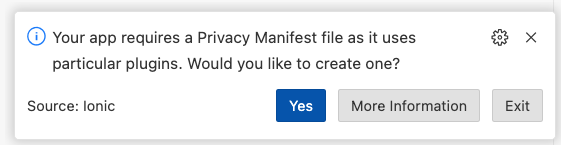
选择“是”以创建最基本的隐私清单文件。
然后,扩展程序会将所有需要的更改以“缺少隐私清单类别”为标题列出建议。例如:
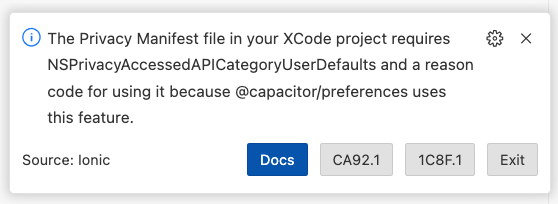
你必须选择一个理由代码来解释你如何使用该插件。如果不确定,请点击 文档 查看苹果关于每个理由代码解释的官方文档。
请注意,VS Code 扩展针对已知插件有一套规则来帮助你。如果你仍然因为缺少隐私清单理由而被苹果拒绝,可能是因为你使用的插件是扩展程序未知的。你可以在 VS Code 扩展问题跟踪器 上提交问题。
手动操作步骤
如果你更倾向于手动创建隐私清单文件,请打开 Xcode,然后:
选择 文件 > 新建文件。
向下滚动到 资源 部分,选择 App Privacy File 类型。
点击 下一步。
在 目标 列表中勾选你的应用。
点击 创建。
将会创建一个名为 PrivacyInfo.xcprivacy 的文件。在 Xcode UI 中交互式地创建此文件比较困难,因此手动编辑可能更容易:右键点击该文件并选择 使用外部编辑器打开。
作为一个示例文件,这里是一个 PrivacyInfo.xcprivacy 文件,它通过使用 @capacitor/preferences 插件来访问 UserDefaults API。
<?xml version="1.0" encoding="UTF-8"?>
<!DOCTYPE plist PUBLIC "-//Apple//DTD PLIST 1.0//EN" "http://www.apple.com/DTDs/PropertyList-1.0.dtd">
<plist version="1.0">
  <dict>
    <key>NSPrivacyTracking</key>
    <false/>
    <key>NSPrivacyAccessedAPITypes</key>
    <array>
      <dict>
        <key>NSPrivacyAccessedAPIType</key>
        <string>NSPrivacyAccessedAPICategoryUserDefaults</string>
        <key>NSPrivacyAccessedAPITypeReasons</key>
        <array>
          <string>CA92.1</string>
        </array>
      </dict>
    </array>
    <key>NSPrivacyTrackingDomains</key>
    <array/>
  </dict>
</plist>
要查找可能需要修改隐私清单的代码和插件,你可以使用类似 这个脚本 的工具,运行命令 sh required_reason_api_text_scanner.sh node_modules。
要选择正确的理由代码(如上例中的 CA92.1),你需要阅读 苹果官方文档。
提交到应用商店之前
在提交到 App Store 之前,你可能需要披露用户追踪信息、追踪域名或你的应用特有的其他数据类型收集情况。更多信息请参阅 苹果官方文档。