从 Capacitor 3 升级到 Capacitor 4
与之前的版本升级相比,Capacitor 3 到 4 之间的破坏性变更相当少。在本指南中,你将找到将项目更新到当前 Capacitor 4 版本的步骤,以及我们官方插件的破坏性变更列表。
使用 CLI 进行迁移
使用 npm i -D @capacitor/cli@latest-4 将最新版本的 Capacitor CLI 安装到你的项目中。安装完成后,只需运行 npx cap migrate 即可让 CLI 为你处理迁移。如果迁移的任何步骤无法完成,终端输出中将提供额外信息。手动进行迁移的步骤列在下方。
iOS
以下指南描述了如何将你的 Capacitor 3 iOS 项目升级到 Capacitor 4。
提高 iOS 部署目标
为你的 Xcode 项目执行以下操作:在项目编辑器中选择 项目,然后打开 Build Settings 标签页。在 Deployment 部分,将 iOS Deployment Target 更改为 iOS 13.0。对任何应用的 Targets 重复相同的步骤。
然后,打开 ios/App/Podfile 并按照以下步骤操作:
- 在第一行添加这行代码:
require_relative '../../node_modules/@capacitor/ios/scripts/pods_helpers'
- 将 iOS 版本更新到 13.0:
platform :ios, '13.0'
- 在最后一行添加这个代码块:
post_install do |installer|
  assertDeploymentTarget(installer)
end
移除不必要的代码
从 AppDelegate.swift 中移除未使用的 touchesBegan 方法
-override func touchesBegan(_ touches: Set<UITouch>, with event: UIEvent?) {
-  super.touchesBegan(touches, with: event)
-
-  let statusBarRect = UIApplication.shared.statusBarFrame
-  guard let touchPoint = event?.allTouches?.first?.location(in: self.window) else { return }
-
-  if statusBarRect.contains(touchPoint) {
-      NotificationCenter.default.post(name: .capacitorStatusBarTapped, object: nil)
-  }
-}
可选:从 Info.plist 中移除 NSAppTransportSecurity 条目
NSAppTransportSecurity 仅用于实时重载,如果你不使用实时重载,或者你使用 Ionic CLI 进行实时重载,则不再需要此条目。
-<key>NSAppTransportSecurity</key>
-<dict>
-		  <key>NSAllowsArbitraryLoads</key>
-  		<true/>
-</dict>
Android
以下指南描述了如何将你的 Capacitor 3 Android 项目升级到 Capacitor 4。
更新 Android 项目变量
在你的 variables.gradle 文件中,将你的值更新为以下新的最低要求,并添加新的 coreSplashScreenVersion 和 androidxWebkitVersion
minSdkVersion = 22
compileSdkVersion = 32
targetSdkVersion = 32
androidxActivityVersion = '1.4.0'
androidxAppCompatVersion = '1.4.2'
androidxCoordinatorLayoutVersion = '1.2.0'
androidxCoreVersion = '1.8.0'
androidxFragmentVersion = '1.4.1'
coreSplashScreenVersion = '1.0.0-rc01'
androidxWebkitVersion = '1.4.0'
junitVersion = '4.13.2'
androidxJunitVersion = '1.1.3'
androidxEspressoCoreVersion = '3.4.0'
cordovaAndroidVersion = '10.1.1'
向你的 Android Manifest 添加 android:exported 标签
在你的 AndroidManifest.xml 文件中,你需要向 <activity> 标签添加以下行。
android:exported="true"
此标签确保你可以在应用中打开这个 "Activity"(活动)或屏幕。有关此标签和其他标签的更多信息,请查看 Android 的 <activity> 参考文档。
默认情况下,你的 AndroidManifest.xml 将位于 android/app/src/main/AndroidManifest.xml。
更新 Gradle Google Services 插件
在 android/build.gradle 文件中,将 classpath 'com.google.gms:google-services:4.3.5' 更改为 classpath 'com.google.gms:google-services:4.3.13' 以更新 Google Services 插件。
更新到 Gradle 7
在 File > Project Structure > Project 中调整你的 Gradle 项目设置。Android Gradle 插件版本应为 7.2.1 或更高版本,Gradle 版本应为 7.4.2 或更高版本。应用这些更改,并通过单击 Android Studio 右上角的大象图标运行 gradle 同步。
Android Studio 可能会提供自动迁移到 Gradle 7 的选项。接受这个建议吧!要升级,请转到你的 build.gradle 文件,单击 💡 图标,然后单击 "Upgrade Gradle"。项目迁移完成后,按上述方法运行 gradle 同步。
另一种选择是使用 Android Gradle 插件升级助手为你处理迁移。此工具的步骤可以在 Android 文档 中找到。
确保你使用的是 Java 11
Capacitor 3 同时兼容 Java 8 和 Java 11。从 Capacitor 4 开始,将只支持 Java 11。你可以在 Android Studio 中通过以下菜单更改此设置:
Preferences > Build, Execution, Deployment > Build Tools > Gradle
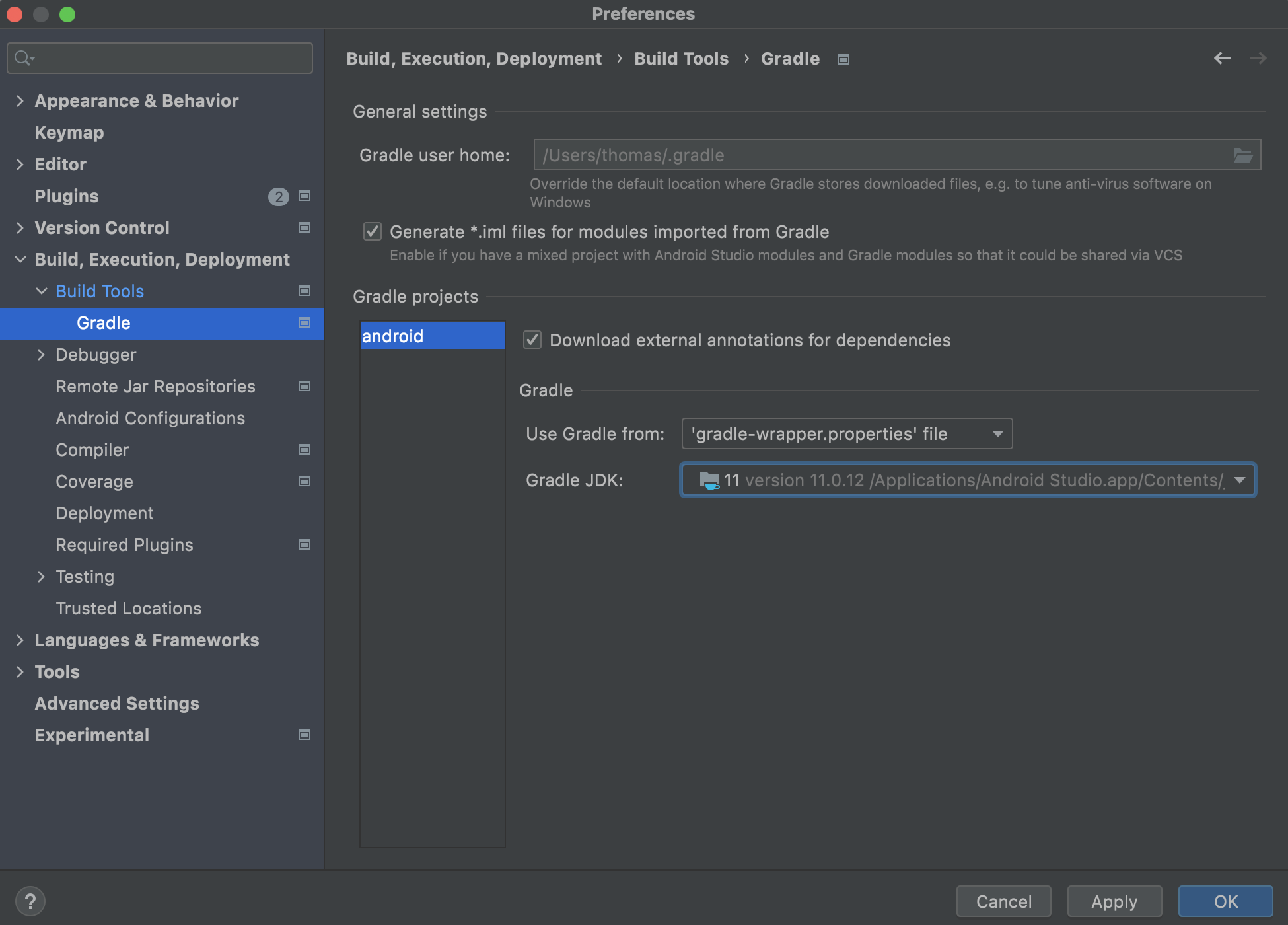
在那里,你可以将 "Gradle JDK" 修改为 Java 11。
Java 11 随最新版本的 Android Studio 一起提供,无需额外下载!
切换到自动 Android 插件加载
这在 Capacitor 3 中是一个可选更改,但由于 init 方法已被移除,它现在是 Capacitor 4 升级的强制要求。在 MainActivity.java 中,可以移除 onCreate 方法。现在,当你添加或移除通过 npm 安装的插件时,不再需要编辑此文件。
 public class MainActivity extends BridgeActivity {
-    @Override
-    public void onCreate(Bundle savedInstanceState) {
-        super.onCreate(savedInstanceState);
-
-        // Initializes the Bridge
-        this.init(savedInstanceState, new ArrayList<Class<? extends Plugin>>() {{
-            // Additional plugins you've installed go here
-            add(Plugin1.class);
-            add(Plugin2.class);
-        }});
-    }
 }
更改 registerPlugin 的顺序
如果你的应用包含专门为你的应用程序构建的自定义插件,你必须在 super.onCreate 之前注册它们:
 public class MainActivity extends BridgeActivity {
     @Override
     public void onCreate(Bundle savedInstanceState) {
+        registerPlugin(PluginInMyApp.class);
         super.onCreate(savedInstanceState);
-        registerPlugin(PluginInMyApp.class);
     }
 }
可选:使用新的 Android 12 启动画面 API
要启用新的推荐 Android 12 启动画面 API,需要进行以下更改:
- 在
android/app/src/main/res/values/styles.xml中,将AppTheme.NoActionBarLaunch主题的parent属性从AppTheme.NoActionBar编辑为Theme.SplashScreen,并向主题添加所需的选项。
<style name="AppTheme.NoActionBarLaunch" parent="Theme.SplashScreen">
    <item name="android:background">@drawable/splash</item>
</style>
不启用 Android 12 启动画面将导致在 Android 12+ 设备上出现双重启动画面,并在旧设备上使用旧的启动画面。
此更改是可选的,但建议进行,以防止 Android Studio 在先前更改后显示 Cannot resolve symbol 'Theme.SplashScreen' 消息。
- 在
android/app/build.gradle的 dependencies 部分添加implementation "androidx.core:core-splashscreen:$coreSplashScreenVersion"。
可选:使用日夜主题
若希望根据用户设备主题自动切换深浅主题,请将 android/app/src/main/res/values/styles.xml 文件中的 <style name="AppTheme.NoActionBar" parent="Theme.AppCompat.NoActionBar"> 修改为 <style name="AppTheme.NoActionBar" parent="Theme.AppCompat.DayNight.NoActionBar">。
可选:从 Gradle 文件中移除 jcenter()
在之前的 Capacitor 版本中,由于 Cordova 兼容层托管在 Jcenter 上,需要使用 jcenter()。但现在我们已使用托管在 Maven Central 上的最新 Cordova Android 版本。因此,你可以从 build.gradle 文件中完全移除 jcenter()。如果你使用其他插件或原生依赖,请确保它们不托管在 Jcenter 上再执行移除操作。
插件
以下插件功能已修改或移除,请相应更新你的代码。
存储
@capacitor/storage 插件已重命名为 @capacitor/preferences,以便更准确地反映其用途。API 保持不变。
相机
- 移除了
preserveAspectRatio设置。 - 插件不再提示 iOS 使用描述缺失。
androidxMaterialVersion变量已更新至1.6.1。androidxExifInterfaceVersion变量已更新至1.3.3。
操作表
ShowActionsOptions.title现已变为可选。androidxMaterialVersion变量已更新至1.6.1。
仅限 iOS
buildActionSheet的标题和消息现在为可选。
推送通知
- 为
registrationError事件新增了RegistrationError类型。 importance现在是可选的,默认值为3。deleteChannel现在仅接受通道 ID,而不再接受整个对象。firebaseMessagingVersion变量已更新至23.0.5。- Android 现在会遵循
presentationOptions配置选项。
本地通知
importance现在是可选的,默认值为3。deleteChannel现在仅接受通道 ID,而不再接受整个对象。- Android 12+ 需要权限才能发送精确通知。
应用
App.exitApp()现在返回一个 Promise。
地理位置
getCurrentPosition()现在忽略超时设置。playServicesLocationVersion已更新至20.0.0。- 应用进入后台状态时,插件现在会停止位置更新。
- 如果系统位置服务被禁用,插件现在会抛出错误。
文件系统
copy现在返回复制文件的路径。ReaddirResult现在返回一个FileInfo对象数组,其中除了包含每个文件的 URI 外,还包含相关元数据。StatResult已统一,确保在所有平台上返回相同的结果。
设备
model现在在 iOS 上返回确切的型号(例如从 "iPhone" 改为 "iPhone13.4")。getLanguageCode()现在在 Web 端返回短语言代码(与其他平台一致),如需获取完整代码请使用getLanguageTag()。
对话框
title现在是可选的。
键盘
style配置选项现在使用KeyboardStyle枚举来提供选项。
消息提示
- 在 Android 12 及更高版本上,所有消息提示都显示在屏幕底部。
浏览器
androidxBrowserVersion变量已更新至1.4.0。
启动画面
- 如果切换到新的 Android 12 启动画面 API,大多数配置选项将不适用于初始启动画面,但在调用
show()时显示的启动画面仍会保留这些选项。此外,在 Android 12+ 设备上,初始启动画面与show()方法显示的启动画面不同。