在 Ionic + Angular 应用中使用 Firebase 推送通知
Web 框架: Angular 平台: iOS, Android
应用开发者为用户提供的最常见功能之一就是推送通知。在本教程中,我们将逐步讲解如何在 iOS 和 Android 上实现 Firebase 云消息推送 功能。
为了实现 Firebase 推送通知的注册和监听,我们将在 Ionic + Angular 应用中使用 Capacitor 推送通知 API。
所需依赖
使用 Capacitor 构建和部署 iOS 与 Android 应用需要进行一些设置。请先 按照这里的说明安装必要的 Capacitor 依赖,然后再继续。
要在 iOS 上测试推送通知,Apple 要求您拥有 付费的 Apple 开发者账号。
此外,由于我们使用 Firebase 进行推送通知,如果您使用了其他依赖 Firebase SDK 的 Cordova 插件,请确保它们是最新版本。
准备 Ionic Capacitor 应用
如果您已有 Ionic 应用,请跳过此部分。如果没有,让我们先创建一个 Ionic 应用。
在您常用的终端中,安装最新版本的 Ionic CLI:
npm install -g @ionic/cli
接下来,使用 CLI 基于 空白 模板创建一个新的 Ionic Angular 应用,并将其命名为 capApp:
ionic start capApp blank --type=angular
应用成功创建后,切换到新创建的项目目录:
cd capApp/
最后,编辑 capacitor.config.ts 中的 appId。
const config: CapacitorConfig = {
- appId: 'io.ionic.starter',
+ appId: 'com.mydomain.myappnam',
  appName: 'capApp',
  webDir: 'www'
};
构建应用并添加平台
在向此项目添加任何原生平台之前,必须至少构建一次应用。Web 构建会创建 Capacitor 所需的 Web 资源目录(Ionic Angular 项目中的 www 文件夹)。
ionic build
接下来,将 iOS 和 Android 平台添加到我们的应用中。
ionic cap add ios
ionic cap add android
运行这些命令后,会在项目根目录创建 android 和 ios 文件夹。这些是完全独立的原生项目产物,应被视为 Ionic 应用的一部分(即,应将其纳入版本控制)。
使用 Capacitor 推送通知 API
首先,我们需要安装 Capacitor 推送通知插件。
npm install @capacitor/push-notifications
npx cap sync
然后,在接入 Firebase 之前,我们需要确保应用能够使用 Capacitor 推送通知 API 注册推送通知。我们还将添加一个 alert(您也可以使用 console.log 语句)来显示当通知到达且应用在设备上打开时的通知负载内容。
在您的应用中,转到 home.page.ts 文件,添加 import 语句和 const 以使用 Capacitor 推送 API:
import {
  ActionPerformed,
  PushNotificationSchema,
  PushNotifications,
  Token,
} from '@capacitor/push-notifications';
然后,添加 ngOnInit() 方法以及一些用于注册和监听推送通知的 API 方法。我们还将为几个事件添加 alert(),以监控正在发生的情况:
export class HomePage implements OnInit {
  ngOnInit() {
    console.log('Initializing HomePage');

    // 请求使用推送通知的权限
    // iOS 会提示用户并返回是否授予了权限
    // Android 会直接授予权限而无需提示
    PushNotifications.requestPermissions().then(result => {
      if (result.receive === 'granted') {
        // 向 Apple / Google 注册,以便通过 APNS/FCM 接收推送
        PushNotifications.register();
      } else {
        // 显示一些错误信息
      }
    });

    // 注册成功后,我们应该能够接收通知
    PushNotifications.addListener('registration',
      (token: Token) => {
        alert('推送注册成功,令牌:' + token.value);
      }
    );

    // 我们的设置存在问题,推送将无法工作
    PushNotifications.addListener('registrationError',
      (error: any) => {
        alert('注册时出错:' + JSON.stringify(error));
      }
    );

    // 如果应用在我们的设备上打开,则显示通知负载
    PushNotifications.addListener('pushNotificationReceived',
      (notification: PushNotificationSchema) => {
        alert('收到推送:' + JSON.stringify(notification));
      }
    );

    // 点击通知时调用的方法
    PushNotifications.addListener('pushNotificationActionPerformed',
      (notification: ActionPerformed) => {
        alert('推送操作已执行:' + JSON.stringify(notification));
      }
    );
  }
}
以下是 home.page.ts 的完整实现:
import { Component, OnInit } from '@angular/core';

import {
  ActionPerformed,
  PushNotificationSchema,
  PushNotifications,
  Token,
} from '@capacitor/push-notifications';

@Component({
  selector: 'app-home',
  templateUrl: 'home.page.html',
  styleUrls: ['home.page.scss'],
})
export class HomePage implements OnInit {
  ngOnInit() {
    console.log('Initializing HomePage');

    // Request permission to use push notifications
    // iOS will prompt user and return if they granted permission or not
    // Android will just grant without prompting
    PushNotifications.requestPermissions().then(result => {
      if (result.receive === 'granted') {
        // Register with Apple / Google to receive push via APNS/FCM
        PushNotifications.register();
      } else {
        // Show some error
      }
    });

    PushNotifications.addListener('registration', (token: Token) => {
      alert('Push registration success, token: ' + token.value);
    });

    PushNotifications.addListener('registrationError', (error: any) => {
      alert('Error on registration: ' + JSON.stringify(error));
    });

    PushNotifications.addListener(
      'pushNotificationReceived',
      (notification: PushNotificationSchema) => {
        alert('Push received: ' + JSON.stringify(notification));
      },
    );

    PushNotifications.addListener(
      'pushNotificationActionPerformed',
      (notification: ActionPerformed) => {
        alert('Push action performed: ' + JSON.stringify(notification));
      },
    );
  }
}
完成这些操作后,您需要生成新的构建并让 Capacitor 知晓更改。您可以通过以下命令实现:
ionic build
npx cap copy
在 Firebase 上为您的应用创建项目
在将 Firebase 云消息推送连接到您的应用并发送推送通知之前,您需要在 Firebase 中创建一个项目。
前往 Firebase 控制台 并点击 添加项目 按钮。
为项目命名,接受 Firebase 服务条款,然后点击 创建项目 继续。系统会自动为您生成一个项目 ID。
Android
将 Firebase 集成到 Android 应用中
本节内容大致遵循 使用 Firebase 控制台设置 Firebase 的官方文档。下方提供了与 Capacitor 相关的特定注意事项。
前往你的 Firebase 项目概览页面,点击顶部的 Android 图标以添加新的 Android 应用程序。
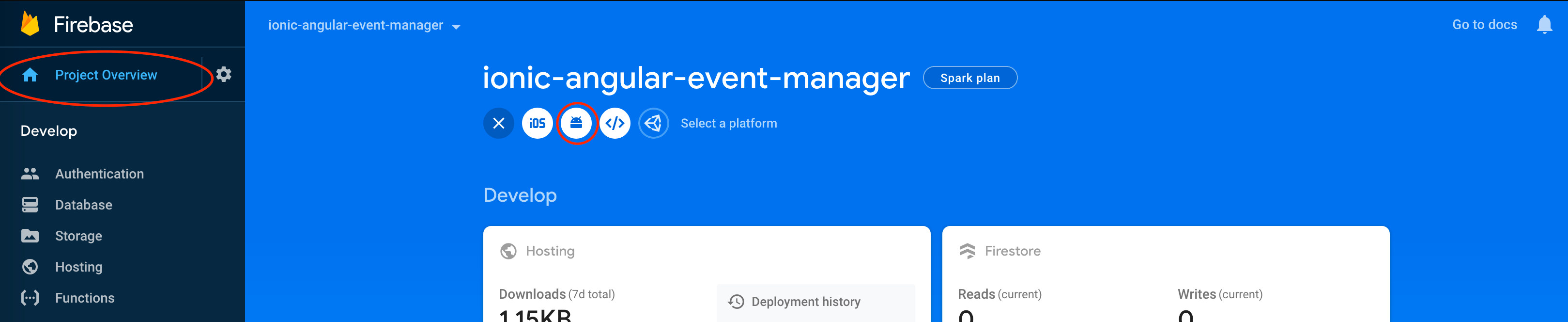
接下来的屏幕会要求你提供应用程序的一些信息。
- 你的 Android 包名 应与
capacitor.config.ts文件中的 appId 一致 - 本示例中使用的 Capacitor 应用 ID 是
com.mydomain.myappname,因此此处我们也使用相同的值。 - 昵称和调试签名证书为选填项
然后点击 注册应用 按钮。
下载并使用 google-services.json 文件
接下来会提示你下载 google-services.json 文件。该文件包含了你的 Capacitor 应用在 Android 平台上连接 Firebase 所需的信息。
将 google-services.json 文件下载到本地,然后将其移动到你的 Capacitor Android 项目目录中,具体位置是 android/app/ 下。
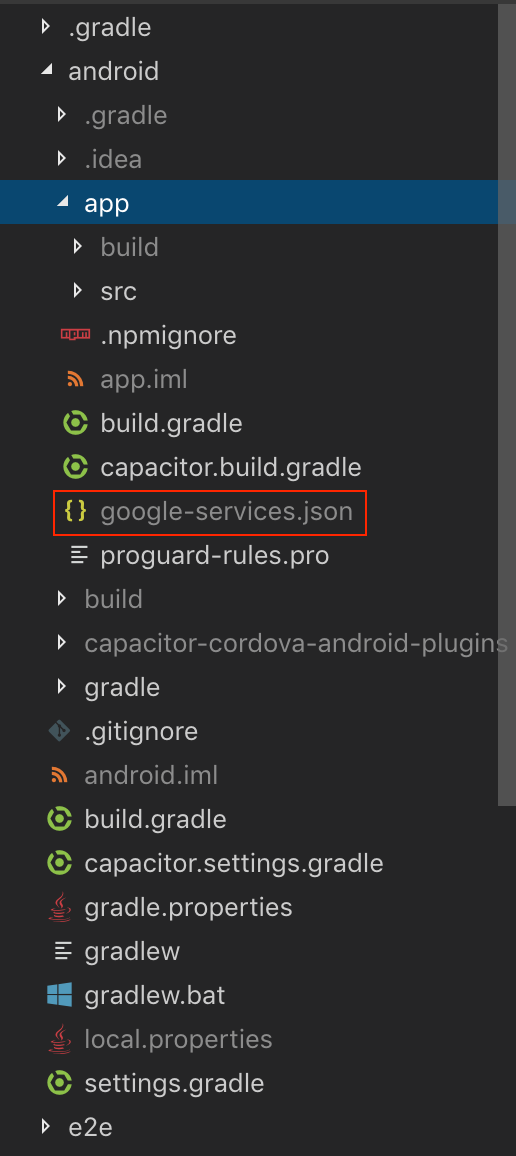
我们无需向项目中 添加 任何依赖项,因为 @capacitor/push-notifications 在其 build.gradle 文件中已自动包含了 firebase-messaging 的某个版本。
iOS
前提条件
iOS 推送通知的设置比 Android 要复杂得多。你必须拥有一个 付费的 Apple 开发者账号,并且_在能够测试 iOS 应用的推送通知之前_,需要完成以下事项:
- 在 Apple 开发者门户中为你的 iOS 应用程序 设置正确的开发或生产证书及描述文件
- 在 Apple 开发者门户中为开发或生产环境 创建 APNS 证书或密钥
- 在 Xcode 中为你的应用程序 确保已启用推送通知功能
将 Firebase 集成到原生 iOS 应用中
这部分与上面的 Android 章节非常相似,但存在几个关键区别。
首先,前往 Firebase 项目的 项目概览 页面。如果你一直按照本指南操作,页面顶部应该已经列出了一个 Android 应用程序。
要为你的 Firebase 项目添加 iOS 应用,请点击 添加应用 按钮,并选择 iOS 平台。
接下来的屏幕会要求你提供应用程序的一些信息。
- 你的 iOS 包 ID 应与
capacitor.config.ts文件中的 appId 一致 - 本示例中使用的 Capacitor 应用 ID 是
com.mydomain.myappname,因此此处我们也使用相同的值。 - 应用昵称和 App Store ID 为选填项
然后点击 注册应用 按钮。
将 GoogleService-Info.plist 文件添加到你的 iOS 应用中
注意:这不是 Android 应用使用的那个文件。
下载提供的 GoogleService-Info.plist 文件到本地。
<<<<<<< HEAD 然后你必须打开 Xcode...
You'll then have to open Xcode...
upstream/main
npx cap open ios
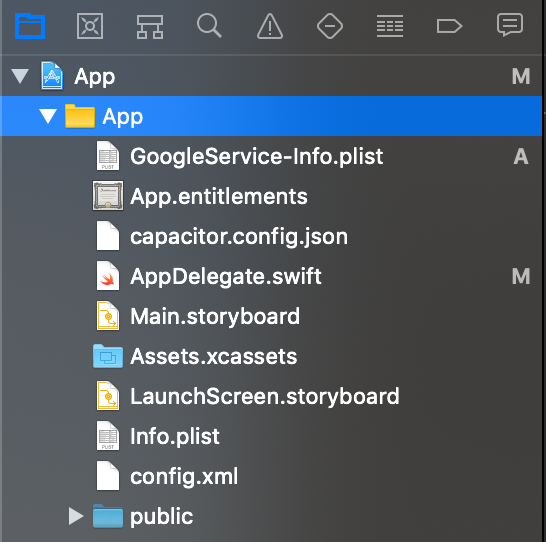
... 并按照 Firebase 的说明将 .plist 文件移动到你的 Xcode 项目中,确保将其添加到所有目标。
添加 Firebase SDK
iOS 上的推送通知 API 使用 Swift Package Manager 或 CocoaPods 进行依赖管理。我们需要告诉它们使用 Firebase。
使用 Swift Package Manager (SPM)
要使用 SPM 添加 SDK,你需要修改 ios/App/App.xcodeproj。
首先,通过运行 npx cap open ios 或在 Finder 中双击该文件,在 Xcode 中打开 ios/App/App.xcodeproj。
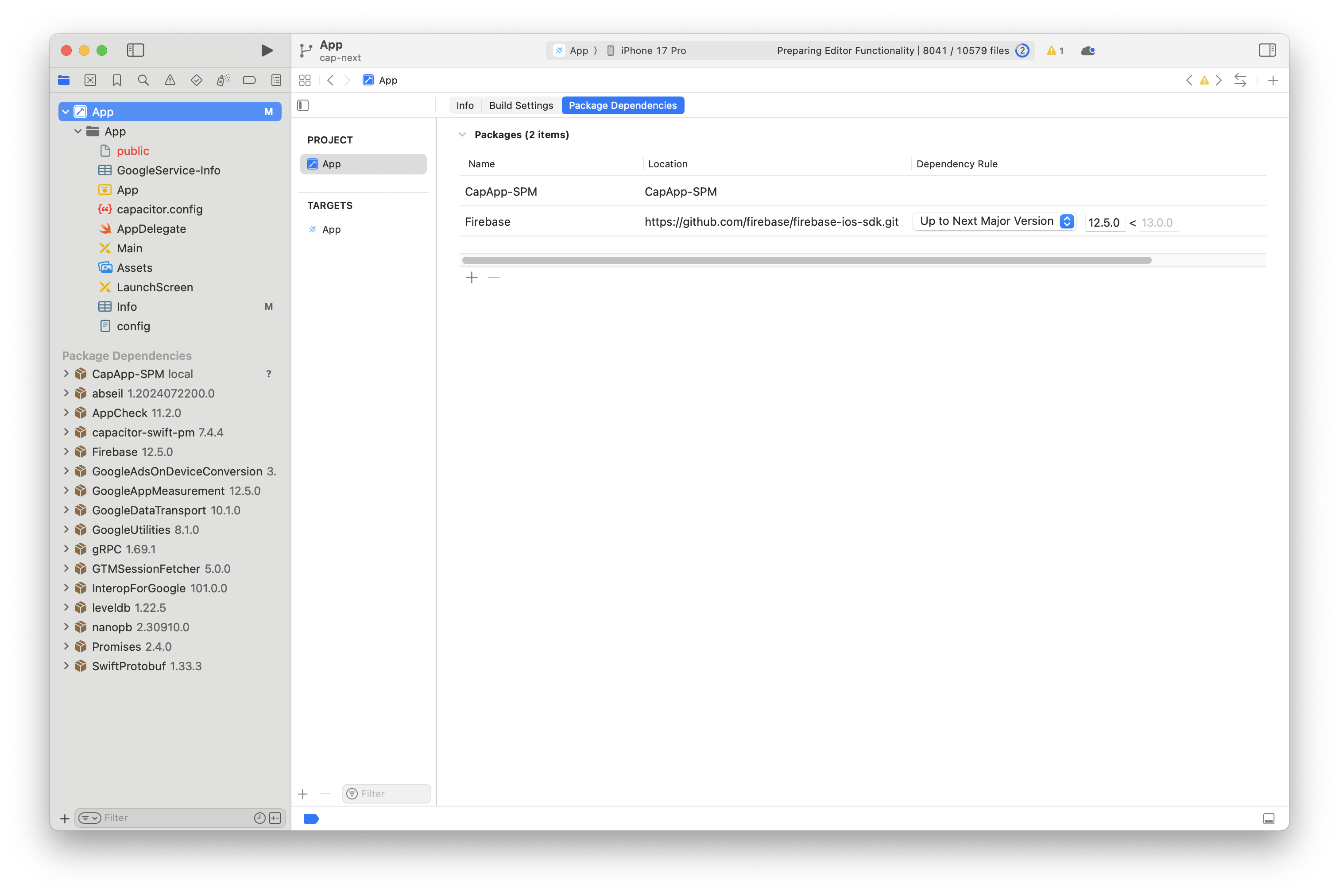
在左侧选择你的 App,在右侧选择包依赖项,如下图所示。
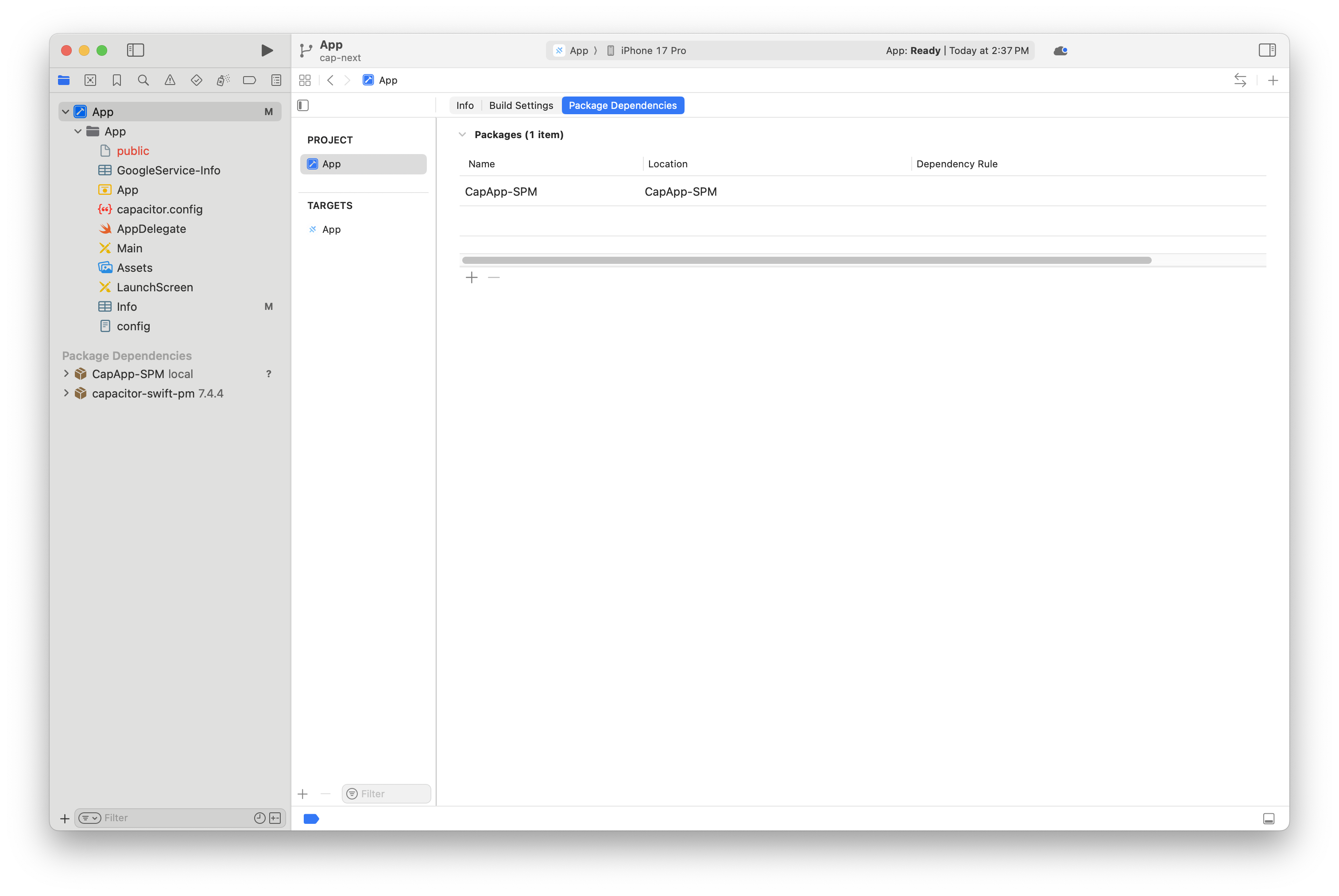
然后,点击加号图标添加新的包,应该会出现类似下图的界面。
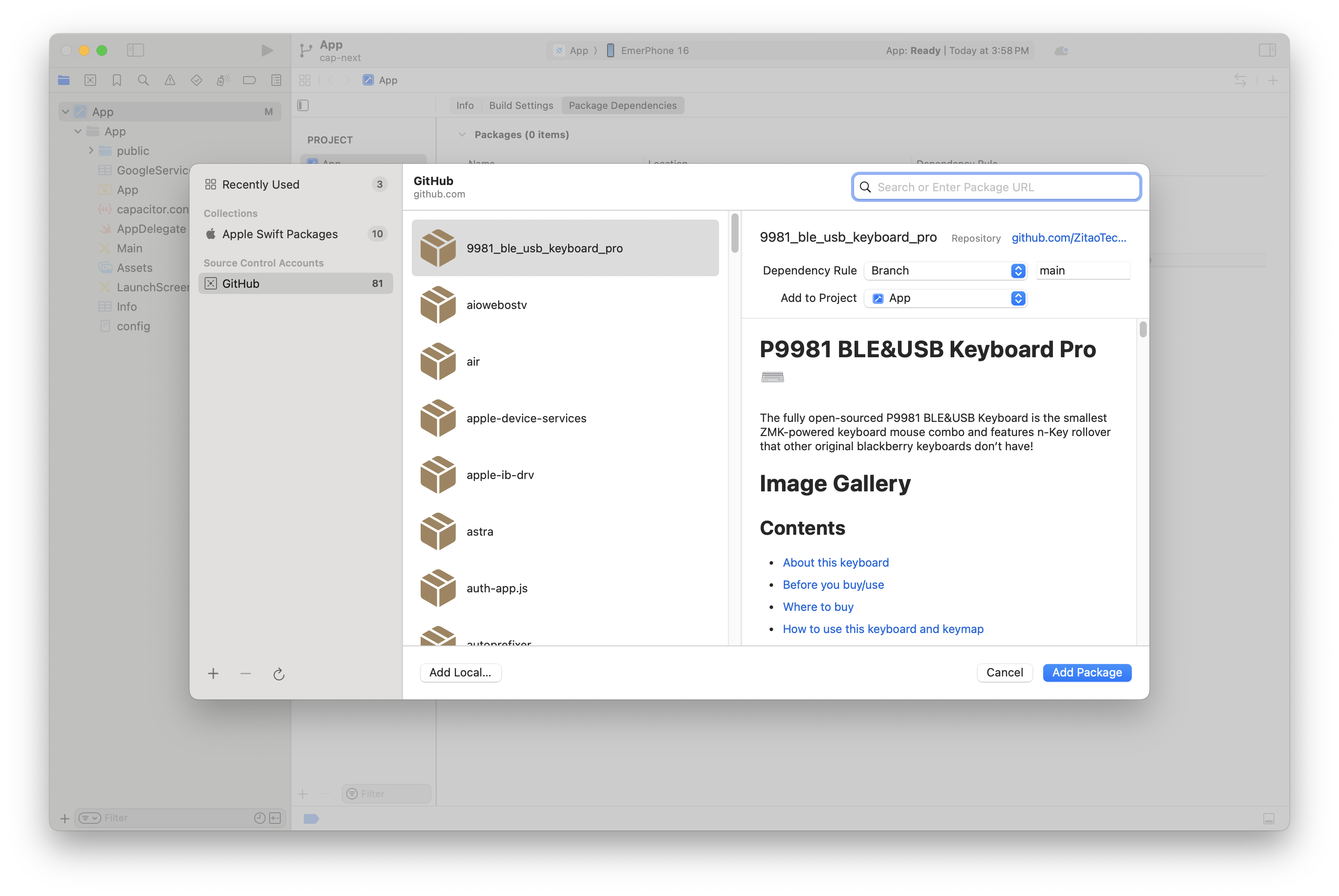
在搜索框中输入 https://github.com/firebase/firebase-ios-sdk,然后选择“Add Package”。
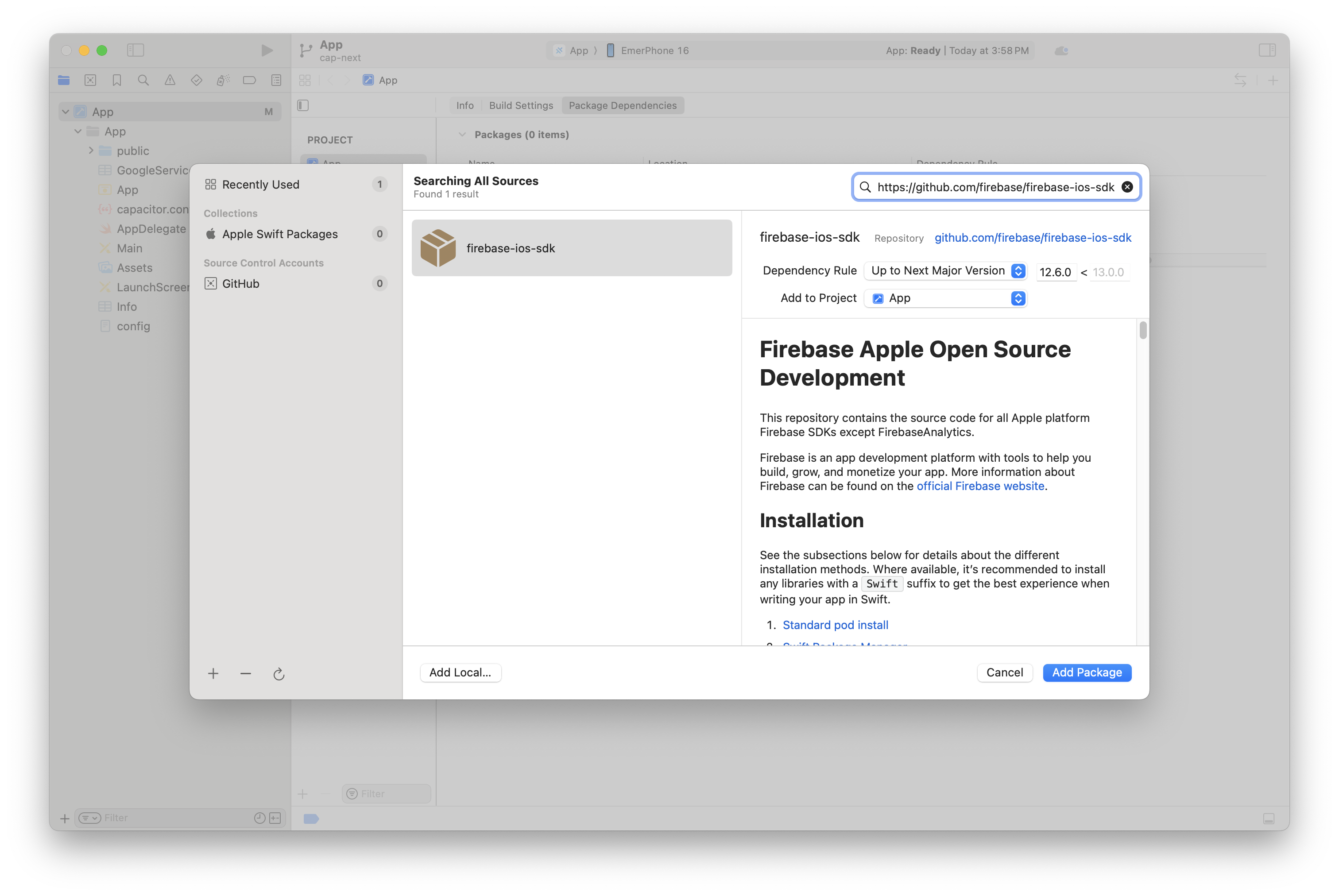
现在滚动并添加 Firebase Messaging 到 App 目标。
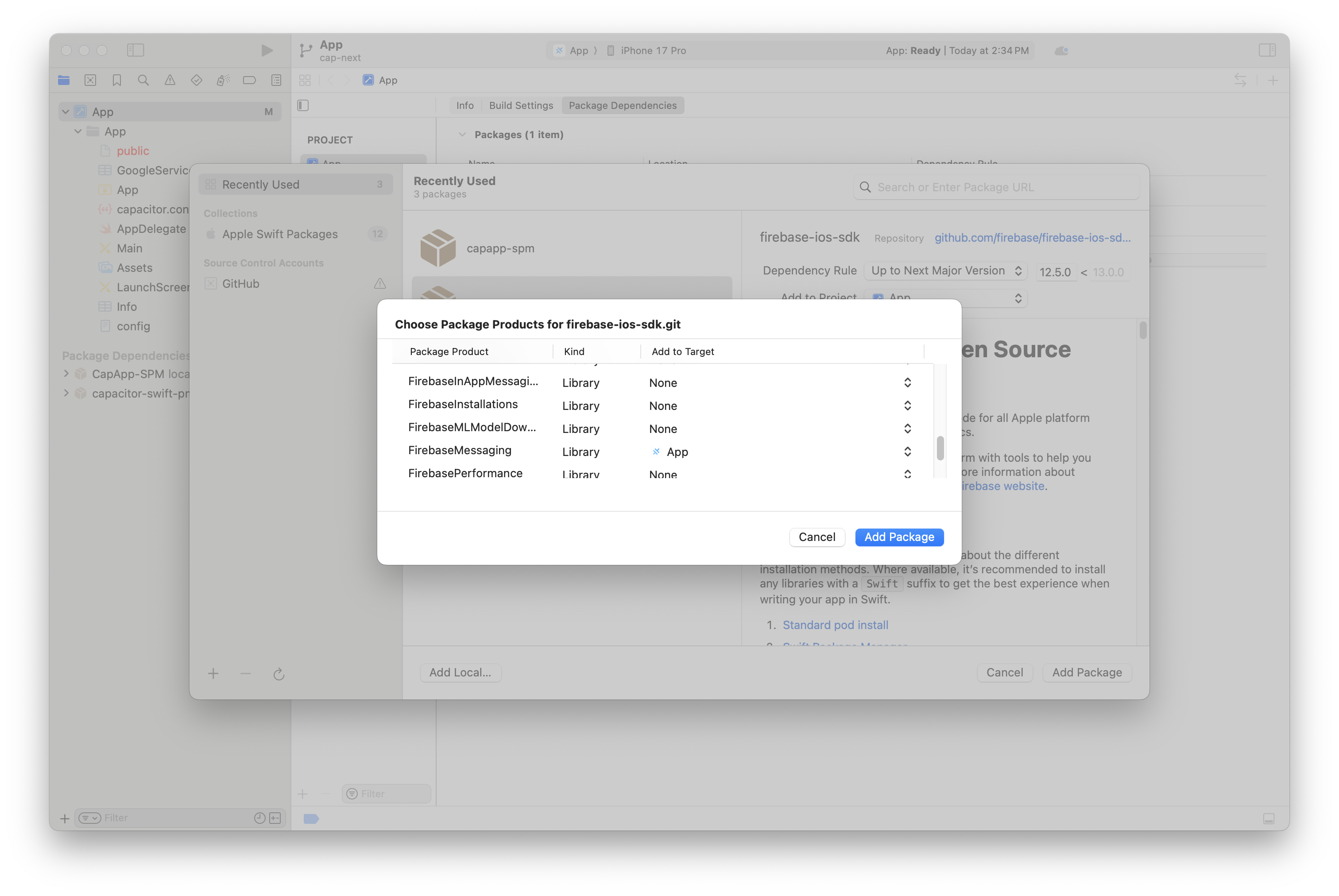
点击“Add Package”,等待处理完成。完成后,你应该会看到类似下图的界面。
使用 CocoaPods
为此,我们需要修改 Podfile,该文件可以在 Xcode 的 Pods 目录下找到:
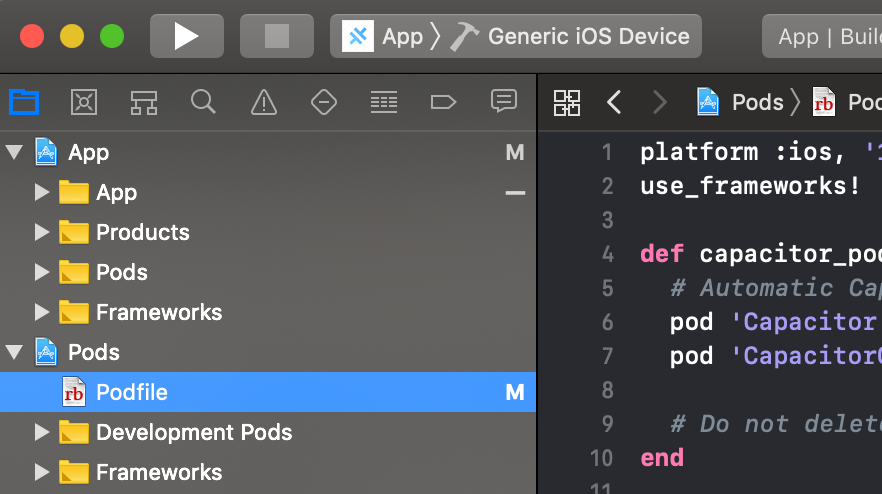
我们需要将 Firebase 添加到为 App 目标提供的 CocoaPods 中。为此,在你的 target 'App' 部分添加 pod 'FirebaseMessaging',如下所示:
target 'App' do
  capacitor_pods
  # 在此处添加你的 Pod
  pod 'FirebaseMessaging' # 添加这一行
end
你的 Podfile 应该类似于这样:
require_relative '../../node_modules/@capacitor/ios/scripts/pods_helpers'

platform :ios, '14.0'
use_frameworks!

# 避免 Xcode 缓存 Pod 的变通方案,要求:
# 安装新的 Cordova 插件后,执行 Product -> Clean Build Folder
# 需要 CocoaPods 1.6 或更高版本
install! 'cocoapods', :disable_input_output_paths => true

def capacitor_pods
  pod 'Capacitor', :path => '../../node_modules/@capacitor/ios'
  pod 'CapacitorCordova', :path => '../../node_modules/@capacitor/ios'
  pod 'CapacitorApp', :path => '../../node_modules/@capacitor/app'
  pod 'CapacitorHaptics', :path => '../../node_modules/@capacitor/haptics'
  pod 'CapacitorKeyboard', :path => '../../node_modules/@capacitor/keyboard'
  pod 'CapacitorPushNotifications', :path => '../../node_modules/@capacitor/push-notifications'
  pod 'CapacitorStatusBar', :path => '../../node_modules/@capacitor/status-bar'
end

target 'App' do
  capacitor_pods
  # 在此处添加你的 Pod
  pod 'FirebaseMessaging'
end

post_install do |installer|
  assertDeploymentTarget(installer)
end
更新项目
现在我们需要确保我们的 iOS 项目已更新,并安装了正确的 Firebase CocoaPod。
注意:这部分可能需要一段时间,因为 CocoaPods 需要下载所有相关的文件/依赖项。
npx cap update ios
添加初始化代码
要在 iOS 应用启动时连接 Firebase,你需要在 AppDelegate.swift 文件中添加以下内容。
首先,在文件顶部添加 import 语句:
import FirebaseCore
import FirebaseMessaging
... 然后在 AppDelegate.swift 文件的 application(didFinishLaunchingWithOptions) 方法中,为 Firebase 添加配置方法的初始化代码。
FirebaseApp.configure()
接着,你需要添加以下两个方法以正确处理推送注册事件:
func application(_ application: UIApplication, didRegisterForRemoteNotificationsWithDeviceToken deviceToken: Data) {
  Messaging.messaging().apnsToken = deviceToken
  Messaging.messaging().token(completion: { (token, error) in
    if let error = error {
        NotificationCenter.default.post(name: .capacitorDidFailToRegisterForRemoteNotifications, object: error)
    } else if let token = token {
        NotificationCenter.default.post(name: .capacitorDidRegisterForRemoteNotifications, object: token)
    }
  })
}

func application(_ application: UIApplication, didFailToRegisterForRemoteNotificationsWithError error: Error) {
  NotificationCenter.default.post(name: .capacitorDidFailToRegisterForRemoteNotifications, object: error)
}
你完整的 AppDelegate.swift 文件应大致如下所示:
import UIKit
import Capacitor
import FirebaseCore
import FirebaseMessaging

@UIApplicationMain
class AppDelegate: UIResponder, UIApplicationDelegate {

  var window: UIWindow?


  func application(_ application: UIApplication, didFinishLaunchingWithOptions launchOptions: [UIApplication.LaunchOptionsKey: Any]?) -> Bool {
    // 应用启动后进行自定义的入口点。
    FirebaseApp.configure()
    return true
  }

  func application(_ application: UIApplication, didRegisterForRemoteNotificationsWithDeviceToken deviceToken: Data) {
    Messaging.messaging().apnsToken = deviceToken
    Messaging.messaging().token(completion: { (token, error) in
      if let error = error {
          NotificationCenter.default.post(name: .capacitorDidFailToRegisterForRemoteNotifications, object: error)
      } else if let token = token {
          NotificationCenter.default.post(name: .capacitorDidRegisterForRemoteNotifications, object: token)
      }
    })
  }

  func application(_ application: UIApplication, didFailToRegisterForRemoteNotificationsWithError error: Error) {
    NotificationCenter.default.post(name: .capacitorDidFailToRegisterForRemoteNotifications, object: error)
  }
上传 APNS 证书或密钥到 Firebase
如果你从一开始就按照说明操作,你应该已经在 Apple 开发者门户中创建了 Apple APNS 证书或 APNS 认证密钥。在 Firebase 能够与 APNS 通信并向你的应用发送推送通知之前,你需要将其中之一上传到 Firebase。
要上传你的证书或认证密钥,请从 项目概览 页面:
- 点击你的 iOS 应用,然后点击 设置 齿轮图标。
- 在设置页面,点击 Cloud Messaging 标签页。
- 在 iOS 应用配置 标题下,使用提供的 上传 按钮上传你的认证密钥或证书。
发送测试通知
现在到了有趣的部分——让我们验证来自 Firebase 的推送通知在 Android 和 iOS 上是否正常工作!
我们需要在 Android 或 iOS 上启动我们的应用,以便 home.page.ts 页面能够注册并接收通知。
要在 Android Studio 中打开你的 Android 项目:
npx cap open android
要在 Xcode 中打开你的 iOS 项目:
npx cap open ios
项目打开后,使用 Android Studio 或 Xcode 的 Run 功能将应用侧载到你的设备上。应用应该会在主页启动。
注意:在 iOS 上,你会看到一个弹窗,询问你是否允许应用发送通知——请确保选择 允许通知!
如果你的应用成功注册,并且你遵循了上面的代码,你应该会看到一个带有成功消息的提示框!
现在我们来测试通知是否被设备接收。要发送通知,请在 Firebase 中,转到项目面板 Grow 标题下的 Cloud Messaging 部分。
接下来,选择 New Notification 按钮。
创建通知时,你只需指定以下信息:
- 通知的文本内容
- 标题(仅限 Android,iOS 为可选)
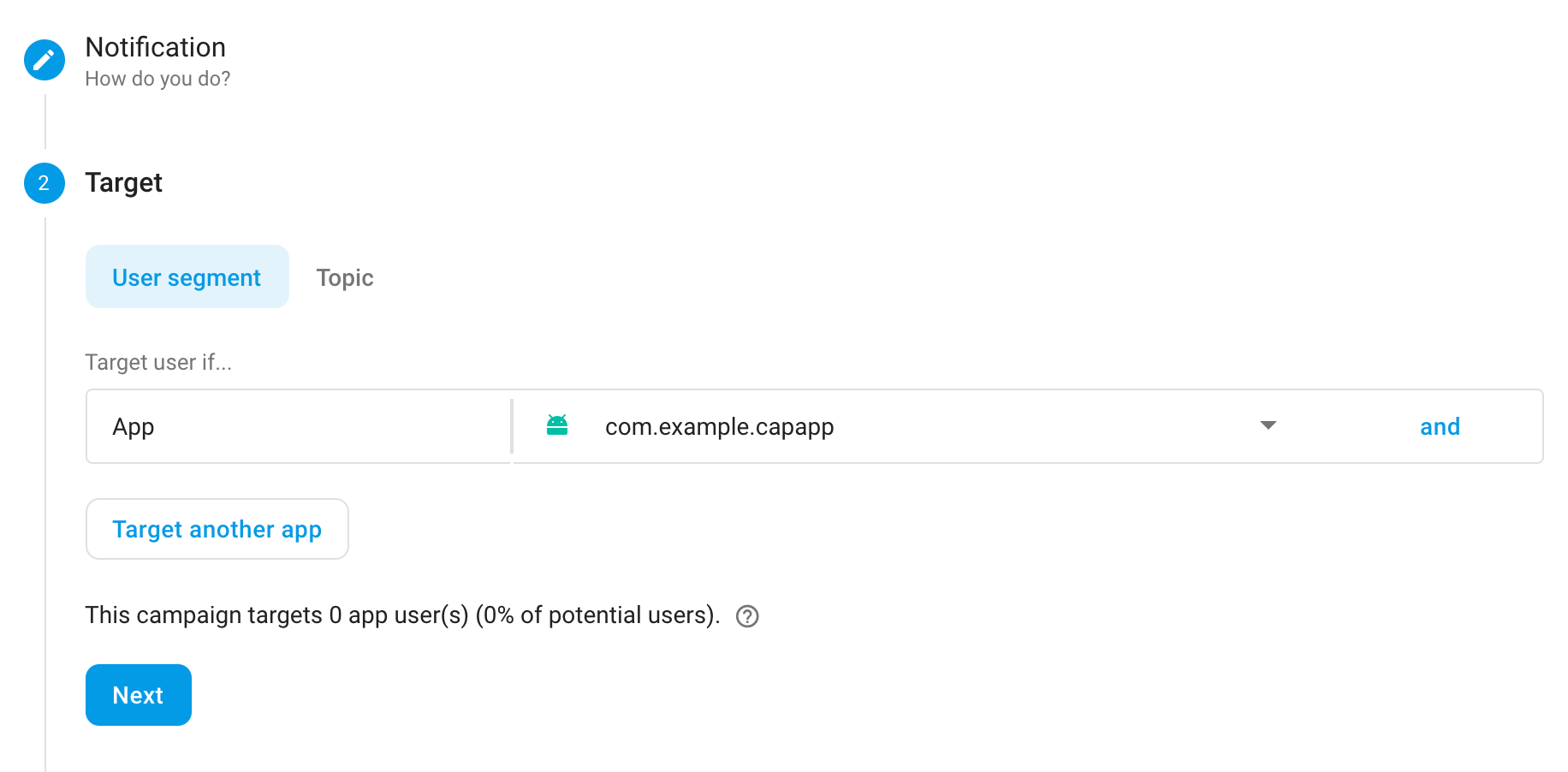
- 目标(可以是用户细分或主题;我建议直接定位 iOS 或 Android 应用本身,见下文)
- 调度时间(保持为 "Now")
此时,你可以 查看 你组装的通知,并选择 发布 以发送通知。
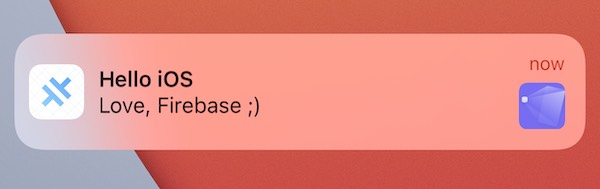
如果你正确设置了应用,你将在主屏幕上看到一个弹窗,显示你在 Firebase 中编写的推送通知。然后你可以点击通知,根据我们上面的代码,你应该会收到 pushActionPerformed 事件的 alert。
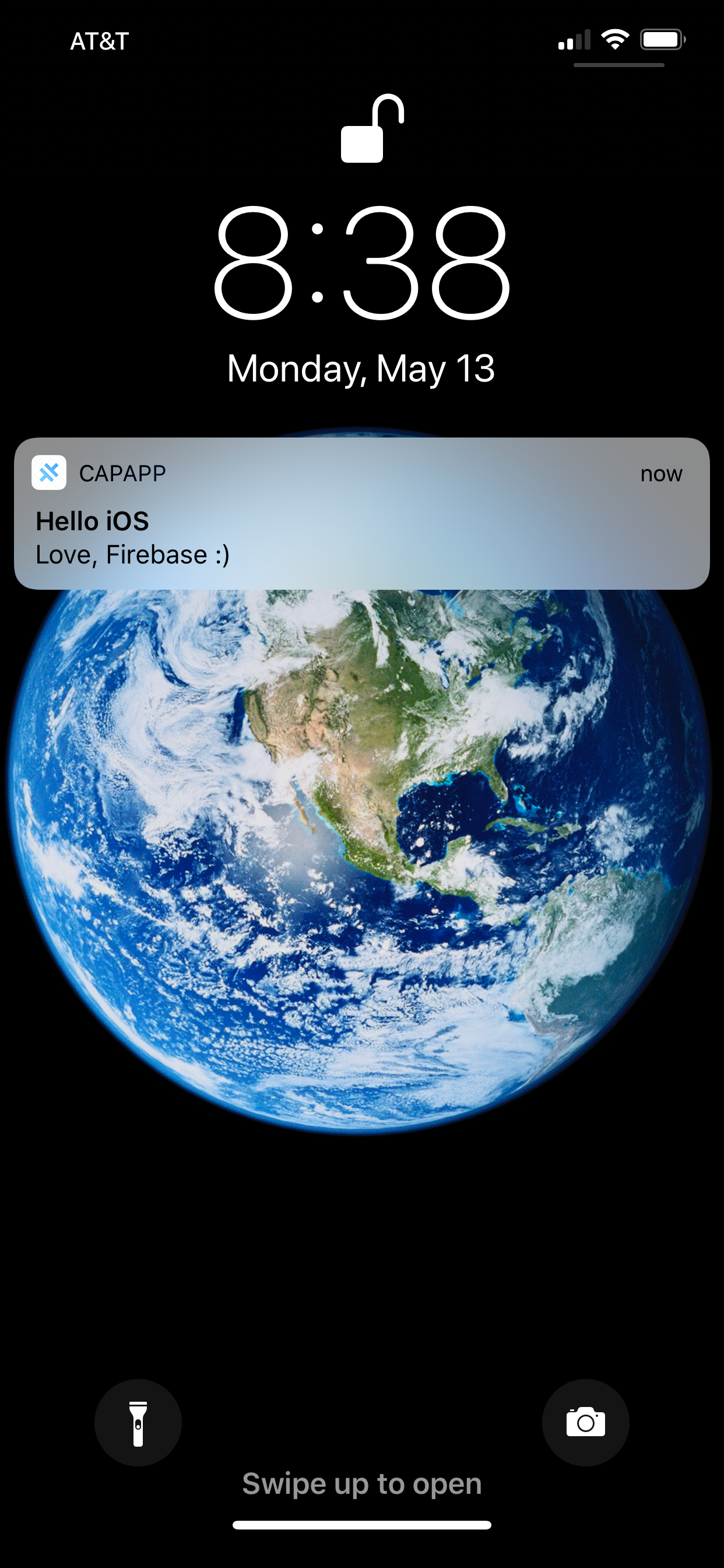
推送通知中的图片
你可以选择按照以下指南将图片作为推送通知的一部分。
Firebase Messaging SDK 可以在其有效载荷中包含一个 ImageUrl 属性并显示它。URL 必须是 https:// 且大小小于 300kb。
Android 图片支持
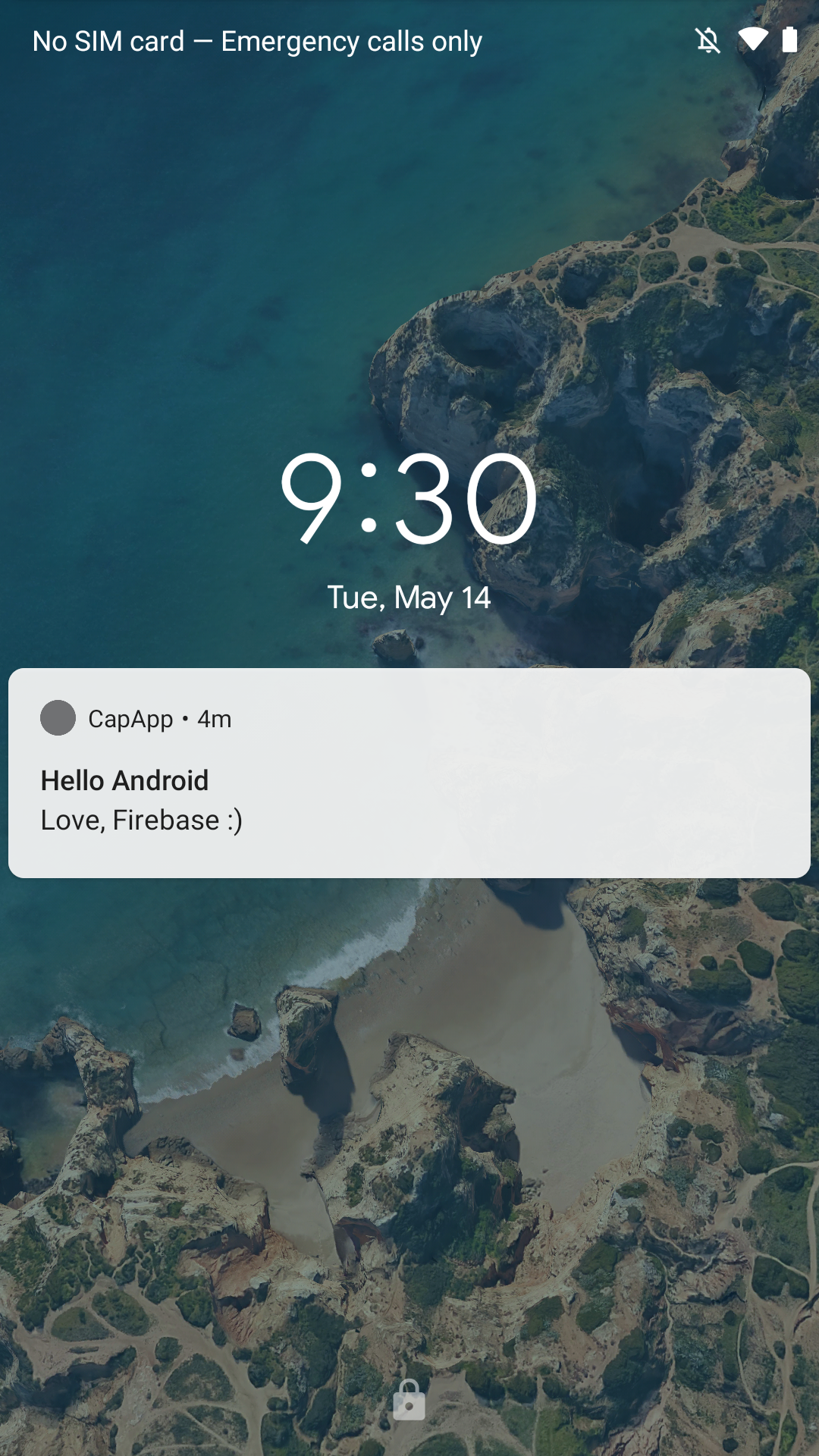
在使用 @capacitor/push-notifications 时,Android 会自动显示图片。如果你在 Firebase 控制台 中通过设置 Notification image 来测试这一点,推送通知将在 Android 设备上显示,类似于下面的截图:
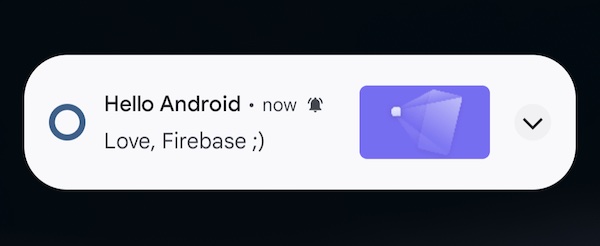
iOS 平台上的图片推送
iOS 系统要求在项目中添加 通知服务扩展(Notification Service Extension) 才能实现在推送通知中展示图片。
在 XCode 中操作如下:
- 点击
File>New>Target - 选择
Notification Service Extension并点击Next - 输入一个
Product Name(例如pushextension) - 选择你的团队(Team)
- 点击
Finish - 系统询问时点击
Activate
从目标(Targets)列表中选择 pushextension,然后:
- 点击
Signing & Capabilities - 点击
+ Capability - 选择
Push Notifications - 将部署目标(Deployment target)从
iOS 16.4(或 Xcode 默认选择的版本)改为iOS 15.0
如果不为你的扩展修改部署目标,那么旧版本 iOS 设备上将无法显示图片。
为扩展添加 Firebase 消息推送功能:
使用 Swift Package Manager(SPM):
- 选择
pushextension目标 - 在
General>Frameworks and Libraries下,点击“添加项目”按钮 - 添加
FirebaseMessaging
使用 CocoaPods:
打开你的 Podfile 并添加:
target 'pushextension' do
  pod 'FirebaseMessaging'
end
然后运行以下命令更新 Cocoapods:
npx cap update ios
现在打开 NotificationService.swift 文件(该文件位于名为 pushextension 的文件夹中),并将其内容替换为以下代码:
import UserNotifications
import FirebaseMessaging

class NotificationService: UNNotificationServiceExtension {
    var contentHandler: ((UNNotificationContent) -> Void)?
    var bestAttemptContent: UNMutableNotificationContent?

    override func didReceive(_ request: UNNotificationRequest, withContentHandler contentHandler: @escaping (UNNotificationContent) -> Void) {
        guard let content = request.content.mutableCopy() as? UNMutableNotificationContent else { return }
        self.contentHandler = contentHandler
        self.bestAttemptContent = content

        FIRMessagingExtensionHelper().populateNotificationContent(content, withContentHandler: contentHandler)
    }

    override func serviceExtensionTimeWillExpire() {
        guard let contentHandler = contentHandler,
              let bestAttemptContent =  bestAttemptContent else { return }

        contentHandler(bestAttemptContent)
    }
}
现在你应该从 Firebase 控制台 测试一条推送通知,记得设置 Notification image 并选择你的 iOS 应用。当通知到达 iOS 设备时,图片会显示在右侧,如下图所示: