Swift Package Manager
Swift 包是 Apple 推出的用于管理软件依赖关系的新一代官方工具。传统上,Capacitor 使用 CocoaPods 来管理内部依赖和插件,但现在是我们转向受官方支持的解决方案的时候了。
自 Capacitor 6 起,您可以选择使用 CocoaPods 或 Swift Package Manager (SPM)。几乎所有当前由 capacitor-team 支持的插件都支持 SPM,特别是 capacitor-plugins 仓库中的插件。
我们已尽力确保您在使用 SPM 时无需过多改变与 Capacitor 协作的方式,但仍有一些事项需要了解。
工作原理
当 Capacitor 项目使用 SPM 时,我们会使用一个“基础 SPM”包,它将作为引用您项目所有依赖项的地方:
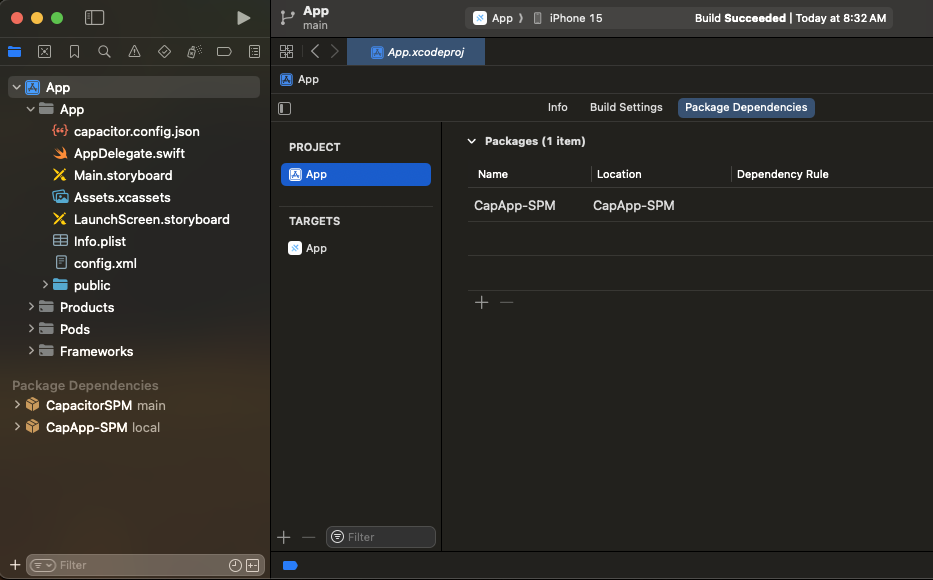
当您同步新插件时,Capacitor CLI 会修改 CapApp-SPM 包。请务必不要手动更改此处的任何内容,因为 CLI 能够且将会进行修改。
在新的 Capacitor 项目中使用 SPM
首先,我们从常规的 npm init @capacitor/app@latest 开始:
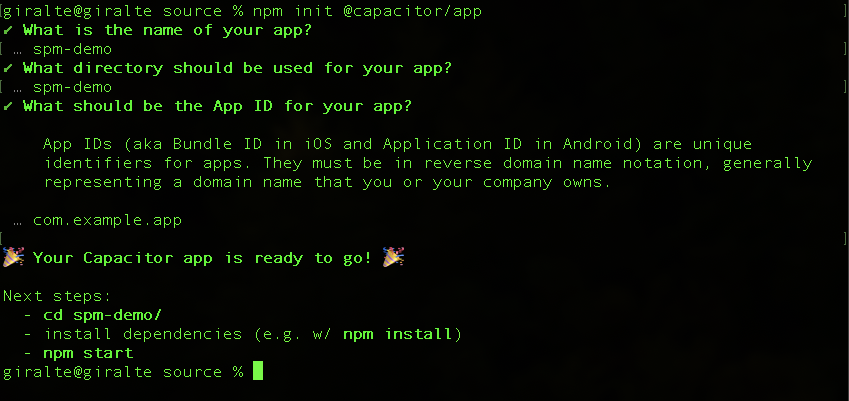
现在,我们将 iOS 平台添加到项目中:
npm install @capacitor/ios
接下来,构建 Web 项目:
npm run build
完成后,我们可以添加 iOS 项目。我们需要在正常的 add 命令中添加 --packagemanager SPM 选项:
npx cap add ios --packagemanager SPM
现在,您可以使用 npx cap open ios 打开 iOS 项目并从那里运行您的应用。
添加并使用支持 SPM 的 Capacitor 插件
现在,让我们向这个项目添加一个插件,并用它做点什么。
首先安装 Capacitor App 插件:
npm install @capacitor/app
然后同步 Web 应用。这会将 App 插件的 SPM 添加到 iOS 项目中:
npx cap sync
现在您可以正常使用 App 插件了。
在现有的 Capacitor 项目中使用 SPM
首先,请确保您已备份项目的当前状态,无论是通过源代码管理还是其他方式。
删除您的 iOS 目录
如果您完全没有手动更改过 Xcode 项目,一种迁移方法是删除 ios 目录,然后运行 npx cap add ios --packagemanager SPM。这将移除 CocoaPods 模板项目,并用 SPM 模板项目替换它。
使用我们的迁移工具
Capacitor CLI 提供了一个命令来帮助从 CocoaPods 迁移到 Swift Package Manager。但是,仍然需要两个手动步骤。需要注意以下几点:包含 Cordova 插件的项目应该可以工作,但有些插件可能无法正常工作,因为我们必须为它们生成 Package.swift 文件。此外,如果项目使用的 Capacitor 插件没有可用的 SPM 版本,将无法正常工作,并在迁移期间以及运行 npx cap sync 时显示有关不兼容插件的警告。
首先,在项目的根目录下运行 npx cap spm-migration-assistant。
此工具将执行以下操作:
- 运行
pod deintegrate,移除 CocoaPods。 - 删除
Podfile、App.xcworkspace和Podfile.lock。 - 创建包含所需文件的
CapApp-SPM目录。 - 从您的插件生成
Package.swift,并警告您哪些插件无法包含。 - 在您的 ios 项目目录中添加
debug.xcconfig。
然后运行 npx cap open ios,您应该会看到类似以下内容:
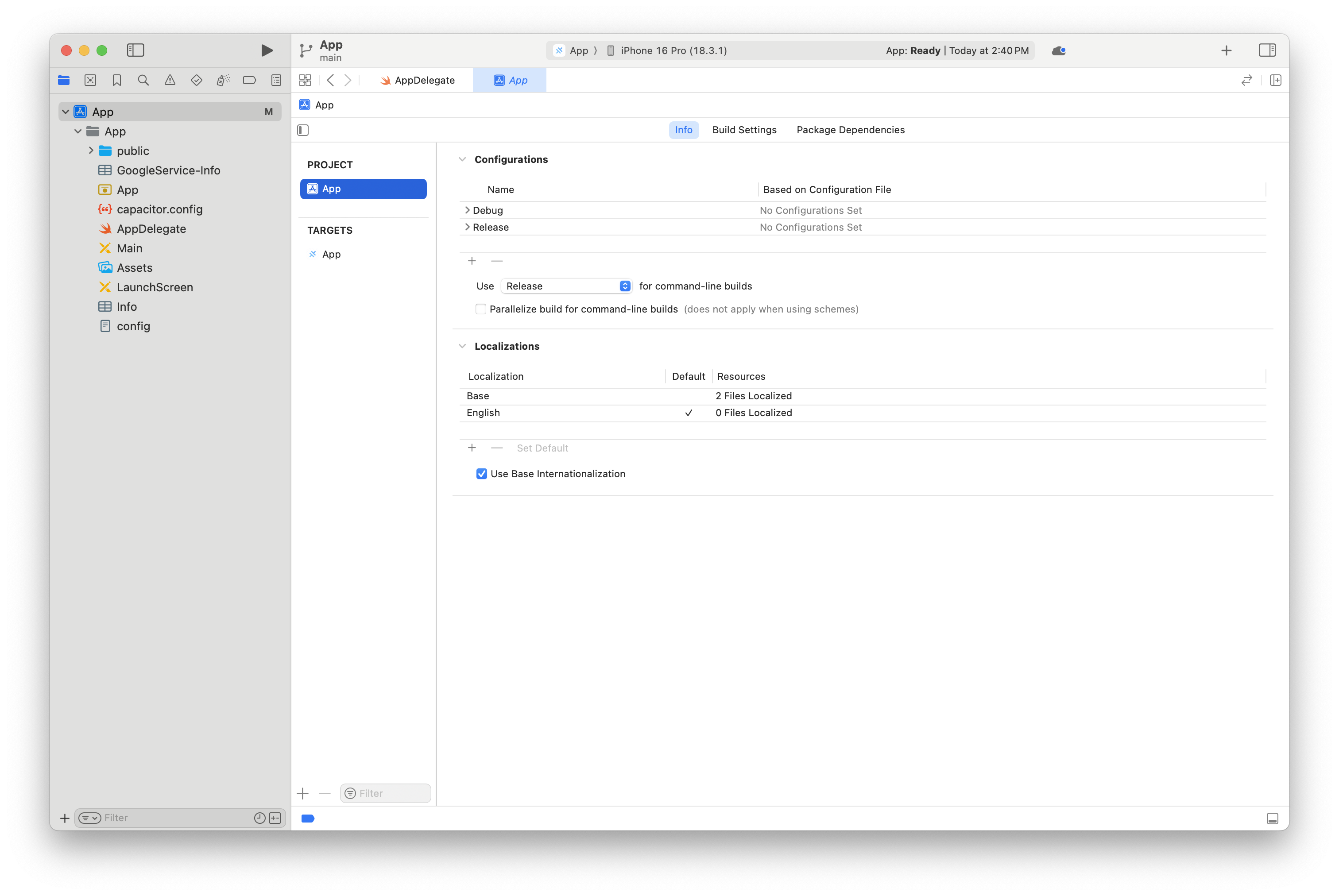
高亮显示 App,选择 Package Dependencies 标签页,在此页面点击 + 符号以添加依赖项:
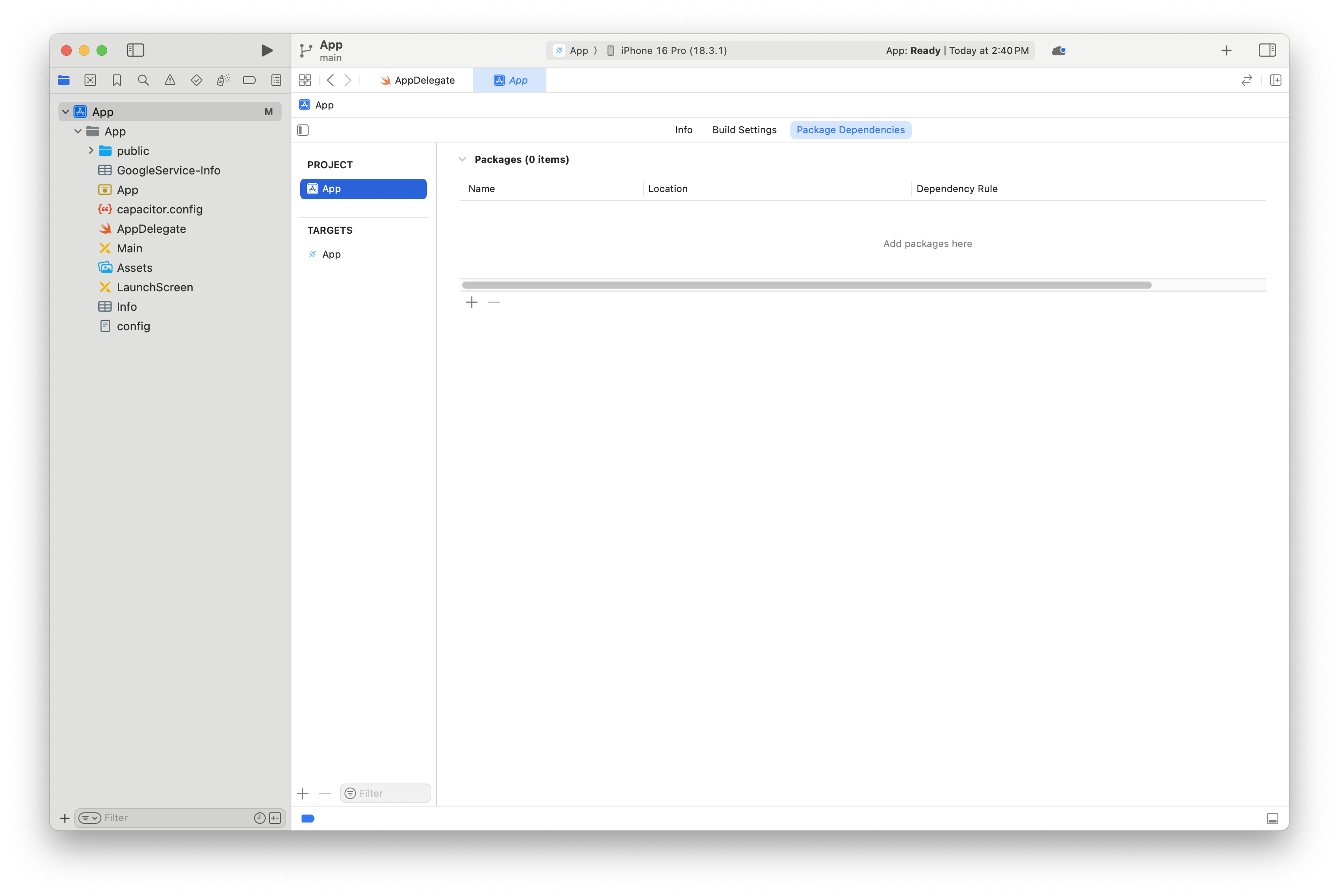
您应该会看到类似以下的对话框——从对话框中选择 Add Local...:
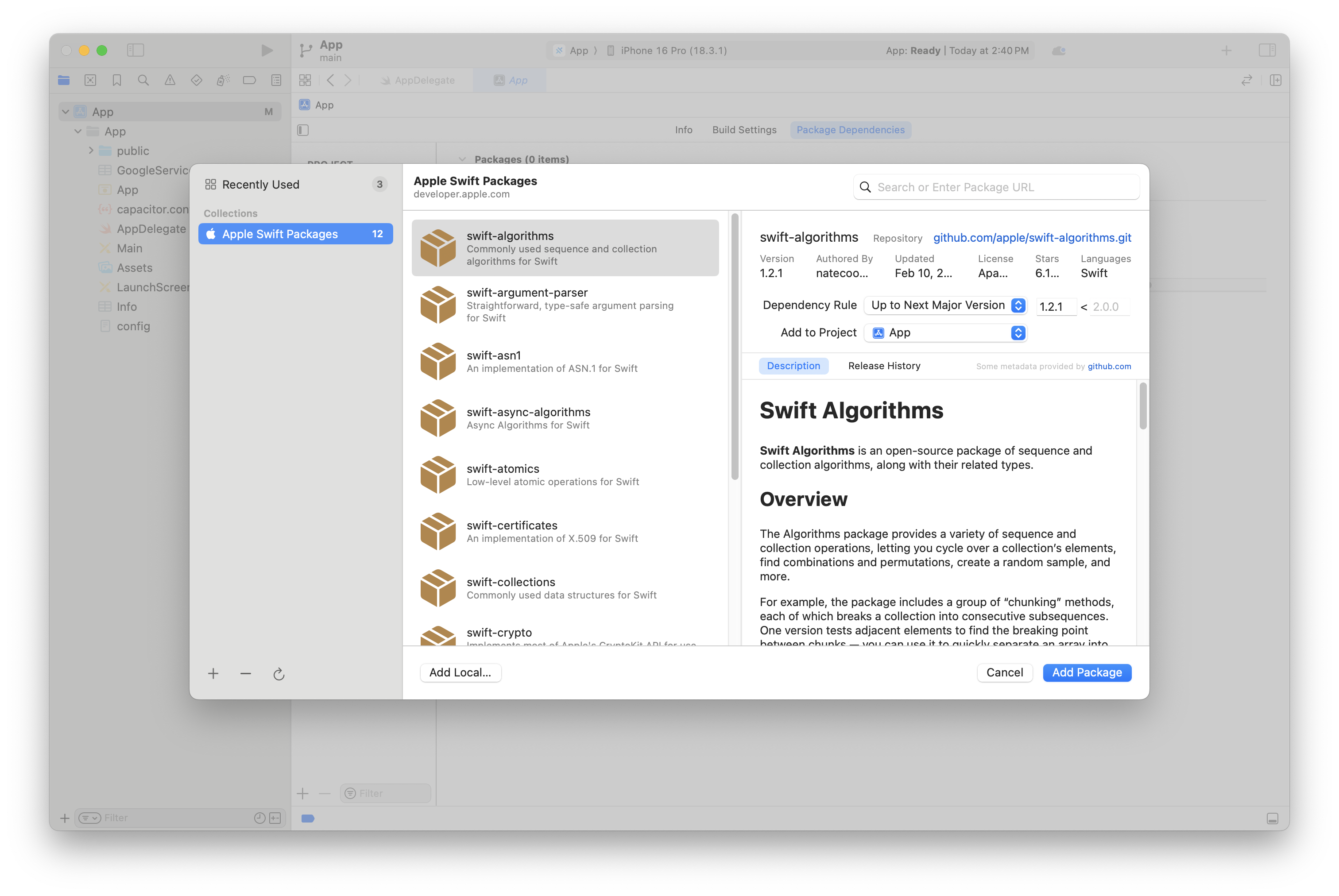
在此对话框中选择 CapApp-SPM 并点击 Add Package:
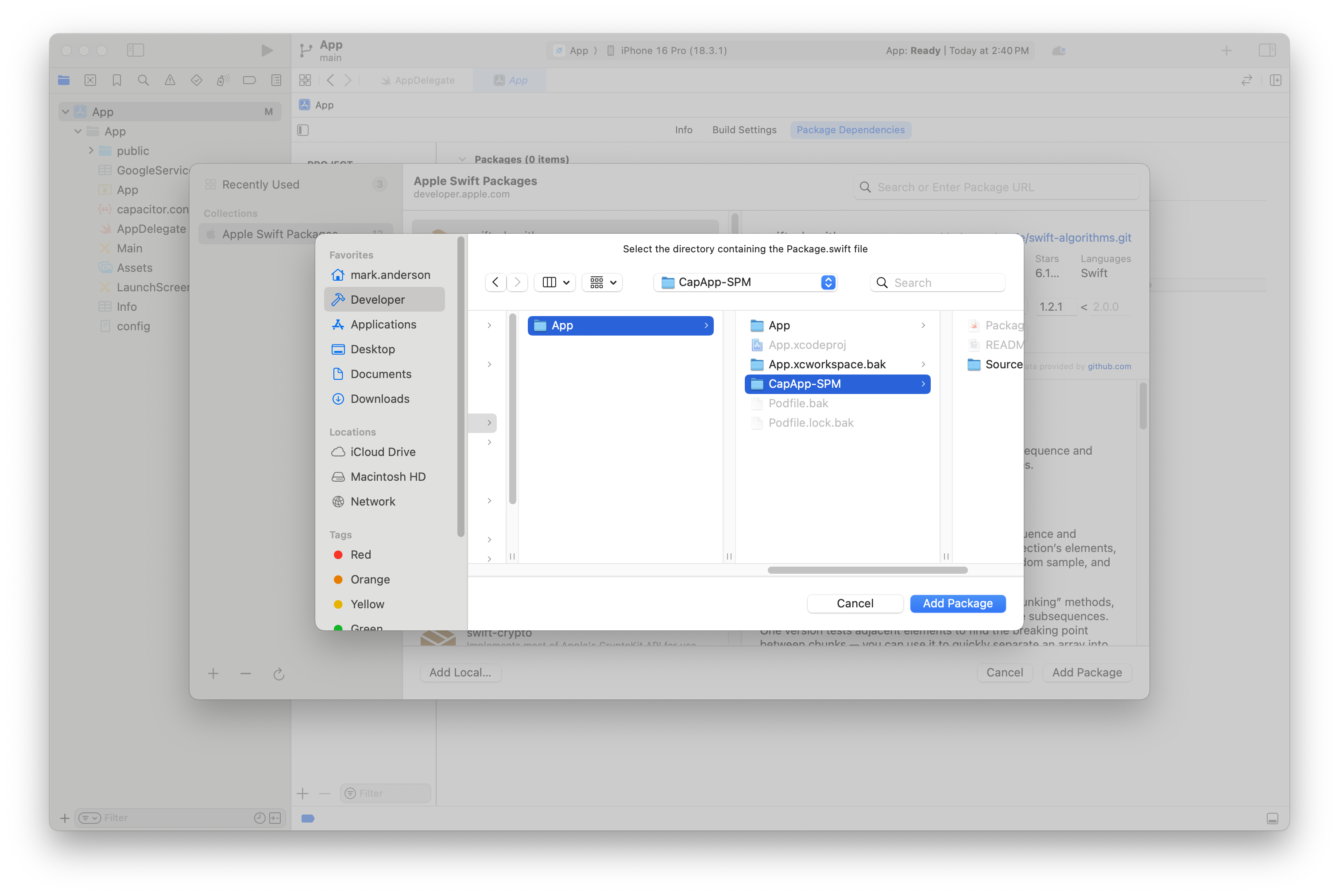
当出现此屏幕时,再次点击 Add Package:
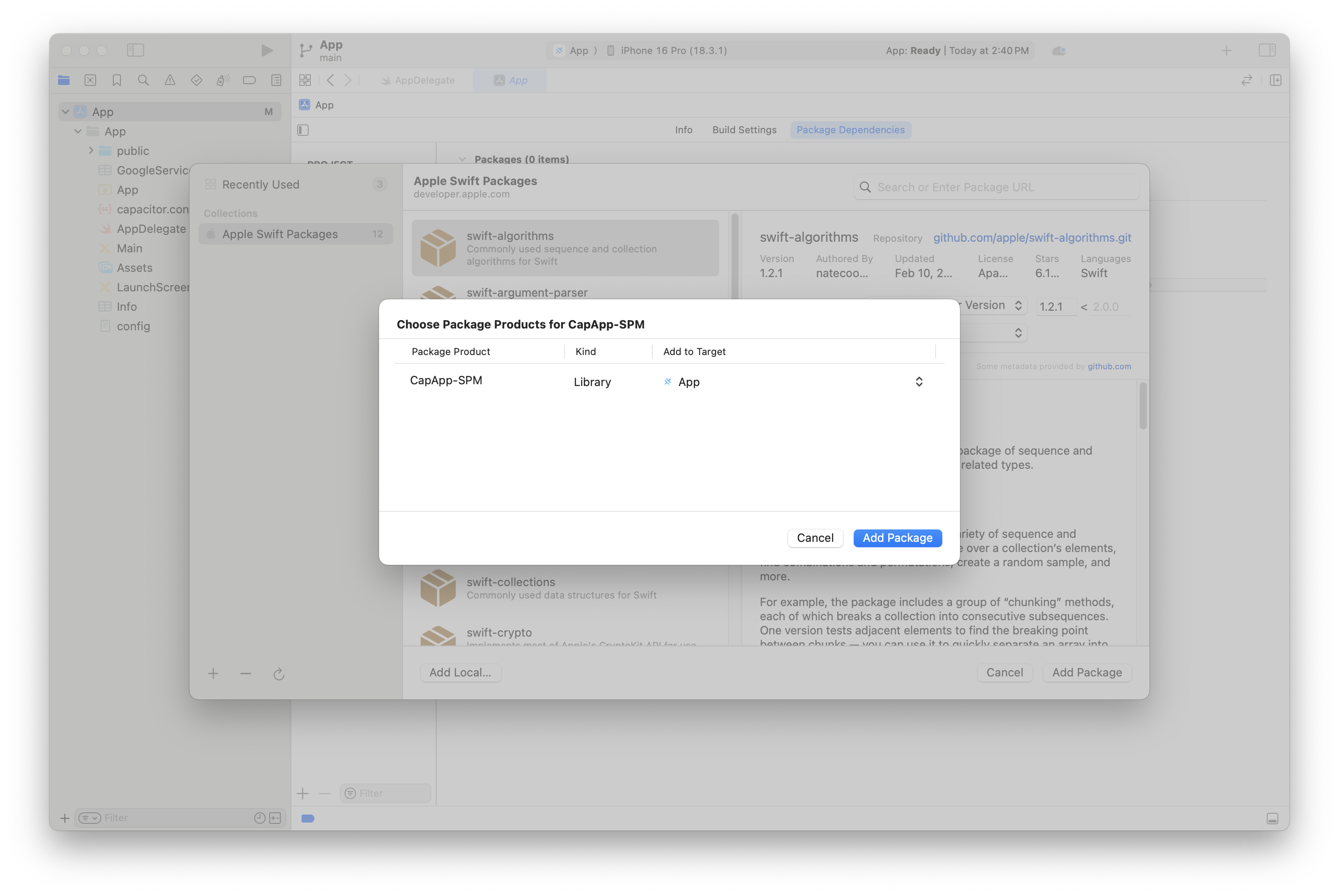
完成后,您应该会看到类似这样的屏幕。现在,请继续阅读下一节关于添加 debug.xconfig 的内容。
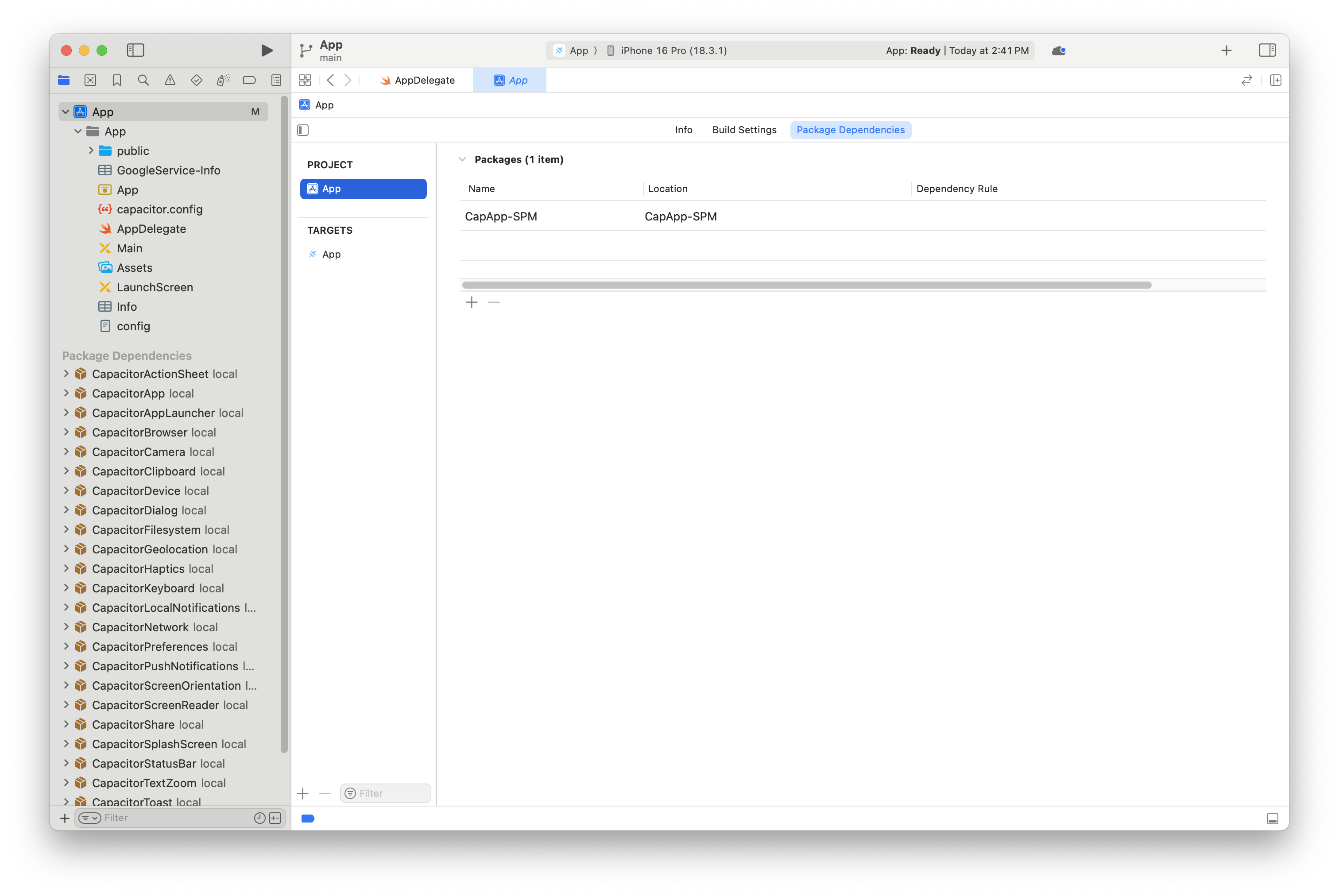
将 debug.xcconfig 添加到项目
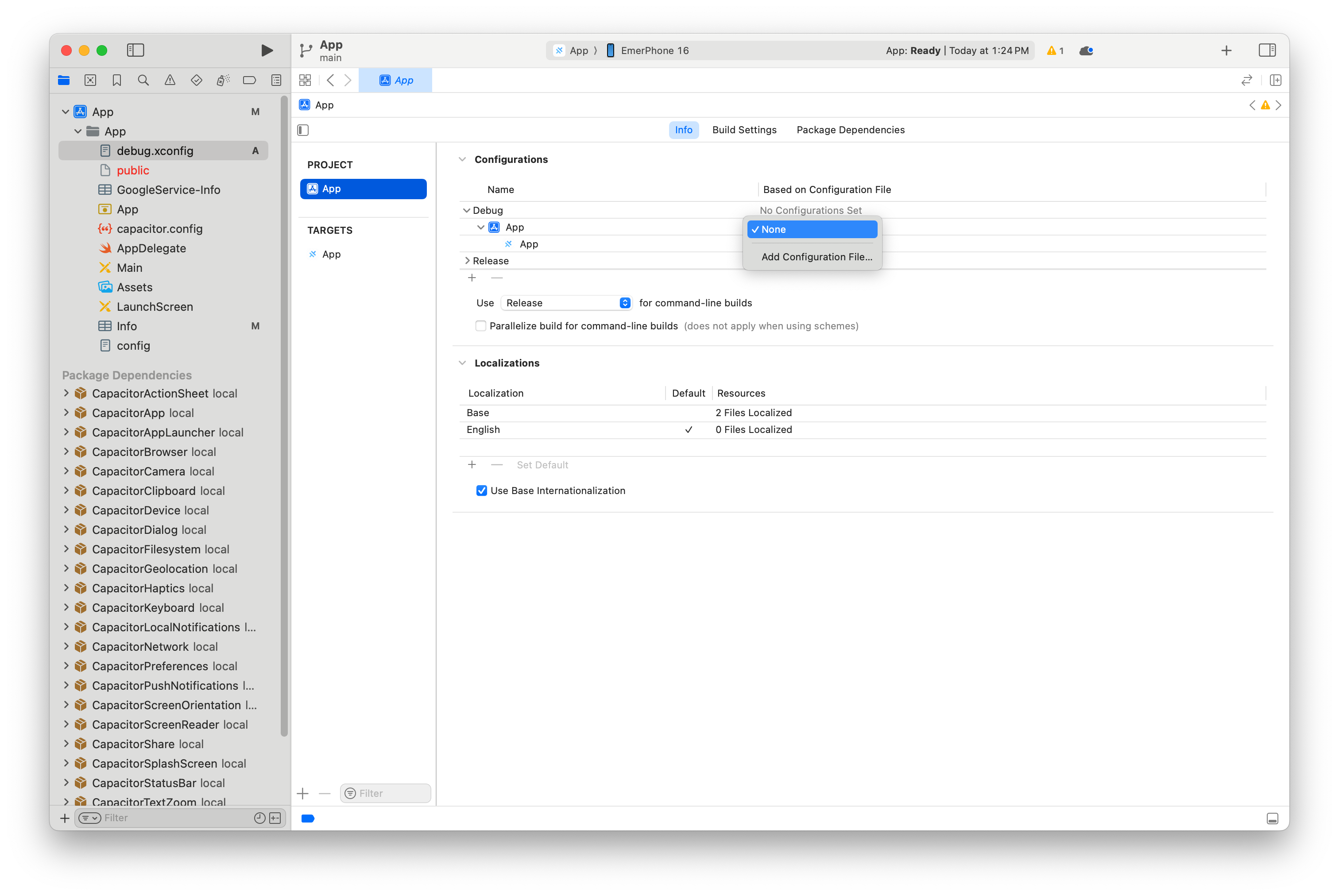
在应用信息标签页中,选择 Add Configuration file...:
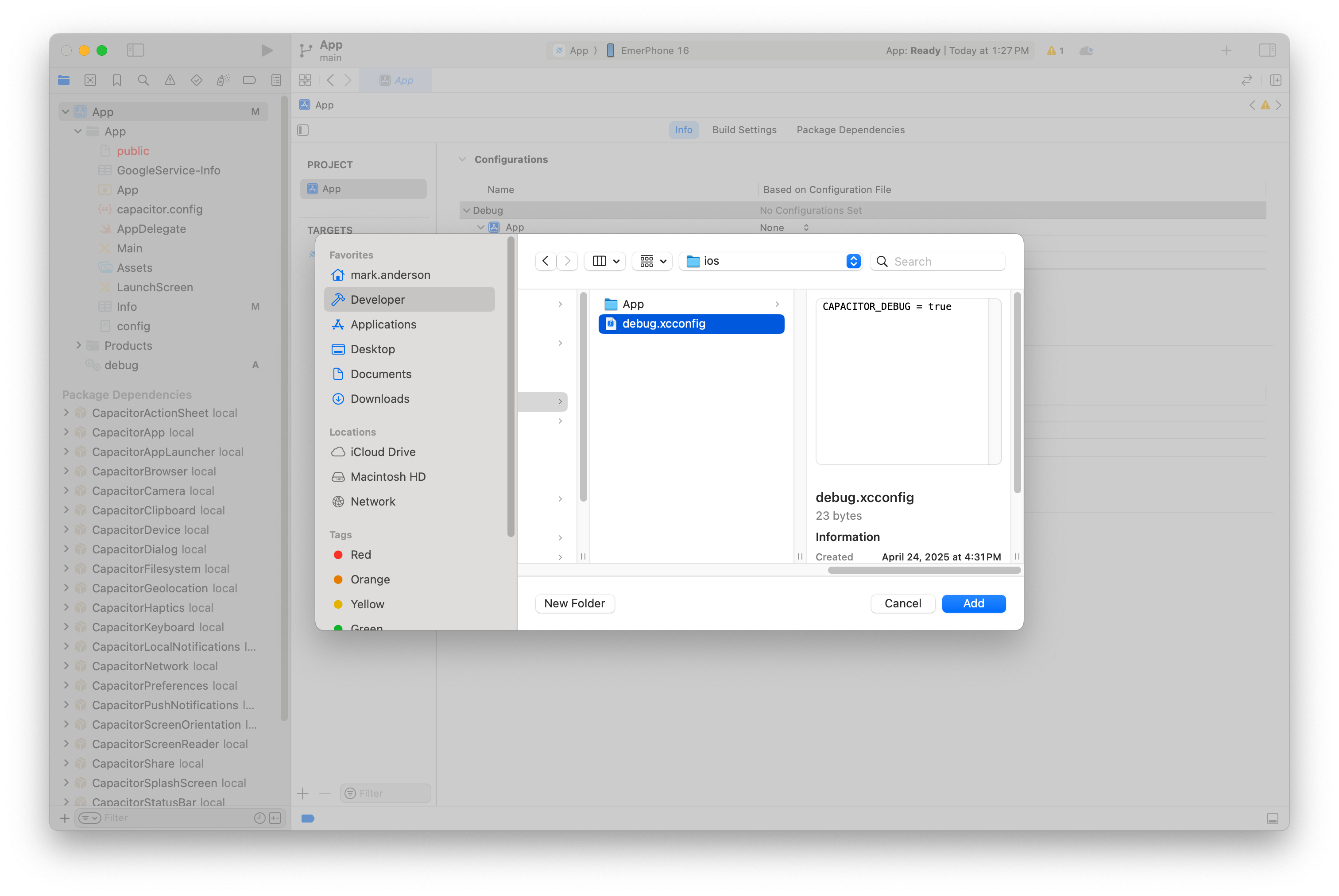
然后选择名为 debug.xcconfig 的文件:
最后选择 xcconfig 作为您的选择:
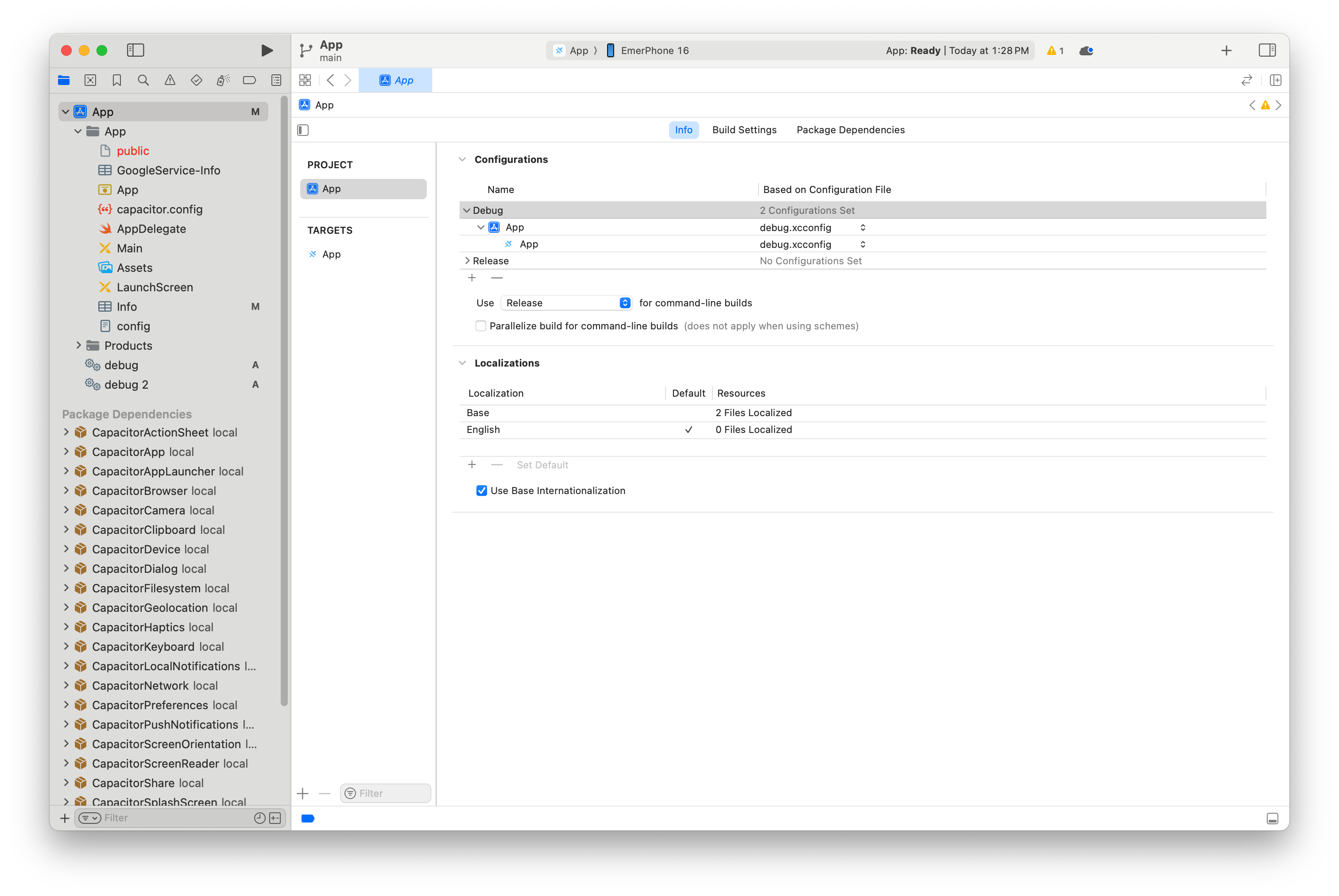
至此,您已完成所有步骤,可以正常构建和使用了。
将现有插件转换为 SPM
如果您的插件除了必需的 [Name]Plugin.m 和 [Name]Plugin.h 之外只包含 Swift 代码,您可以使用 capacitor-plugin-converter。
此工具将进行以下更改:
- 在您的主要 Swift 插件文件
[Name]Plugin.swift中添加以下必需内容:- 为您的类添加对
CAPBridgedPlugin协议的遵循。 - 为您的类添加三个变量:
identifier、jsName和pluginMethods:identifier将对应CAP_PLUGIN宏的第一个参数。jsName将对应CAP_PLUGIN宏的第二个参数。pluginMethods将是传递给CAP_PLUGIN宏的方法数组。
- 为您的类添加对
- 将在插件文件夹的根目录创建一个
Package.swift文件。 - 以下文件将被删除,因为它们不再需要:
Plugin.xcodeprojPlugin.xcworkspacePlugin/Info.plistPluginTests/Info.plistPodfile
- 为了符合 SPM 最佳实践,项目文件将被移动到
Sources和Tests目录。 - 插件的
package.json将进行以下更改:- files 数组将添加这些文件或目录:
ios/Sourcesios/TestsPackage.swift
verify:ios将被更改为xcodebuild -scheme YourPluginName -destination generic/platform=iOS,使其继续按预期工作。
- files 数组将添加这些文件或目录:
- 您的插件 podspec 将被更改,使
s.source_files现在指向Sources目录而不是Plugin目录。
更多信息请参阅 capacitor-plugin-converter 仓库中的文档。
故障排除
添加插件后,尝试在 Xcode 中“重置包缓存”: