Capacitor Android 文档
Capacitor 提供了原生 Android 运行时环境,使开发者能够在 JavaScript 与原生 Java 或 Kotlin 代码之间进行通信。
Capacitor Android 应用通过 Android Studio 进行配置和管理。
Android 支持情况
支持 API 24+(Android 7 或更高版本),这覆盖了约 99% 的 Android 市场。Capacitor 需要搭载 Chrome 60 或更高版本的 Android WebView。在 Android 7-9 上,Google Chrome 提供 WebView。在 Android 10+ 上,Capacitor 使用 Android 系统 WebView。
添加 Android 平台
首先,安装 @capacitor/android 包。
npm install @capacitor/android
然后,添加 Android 平台。
npx cap add android
打开 Android 项目
要在 Android Studio 中打开项目,运行:
npx cap open android
或者,您可以打开 Android Studio 并将 android/ 目录作为 Android Studio 项目导入。
运行您的应用
您可以通过命令行或 Android Studio 运行应用。
要使用 Android 模拟器,必须使用 API 24+ 的系统镜像。模拟器上的系统 WebView 不会自动更新。物理设备只要系统 WebView 已更新,最低支持到 API 24。
通过命令行运行
要在设备或模拟器上运行项目,执行:
npx cap run android
该命令会提示您选择目标设备。了解更多关于 run 命令的信息。
使用
run命令需要物理 Android 设备或已下载的模拟器系统镜像。请参阅 Android Studio 中创建模拟器设备和下载系统镜像的文档。
通过 Android Studio 运行
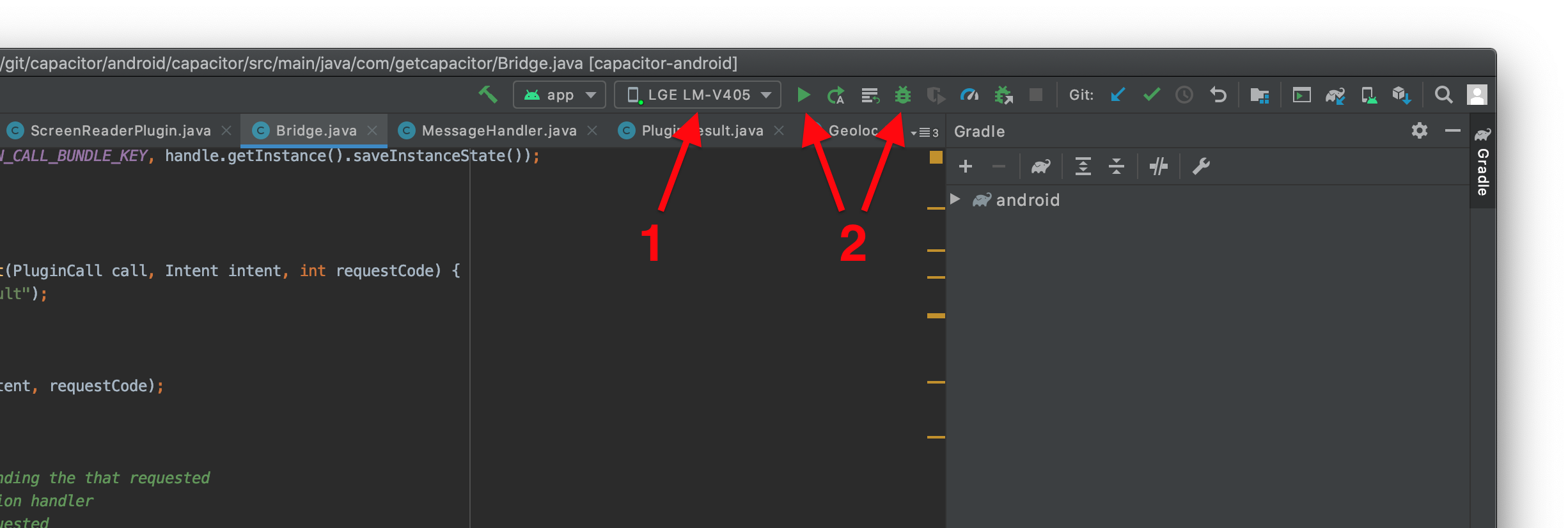
在 Android Studio 中,首先选择设备或模拟器,然后点击运行或调试按钮来启动应用。除非您需要调试 Java 或 Kotlin 代码,否则建议使用运行按钮。
故障排除
如果在入门过程中遇到任何问题,可以查阅 Android 故障排除指南。如需帮助,欢迎 发起讨论。
后续步骤
如果您的应用已成功运行,现在可以继续开发和构建应用。利用各种可用的 API、Capacitor 或 Cordova 插件,或自定义原生代码来完成应用的其余部分。
延伸阅读
以下 Android 专项指南将为您提供更多关于设置应用权限、更新依赖项、构建插件等信息: